

آموزش مشاهده ترافیک شبکه سرور اختصاصی
 پرینت این مقاله
در بخش "ترافیک شبکه سرور"، میتوانید میزان اطلاعات ارسالشده و دریافتشده توسط سرور اختصاصی خود را مشاهده کنید. برای دسترسی به این بخش ابتدا به قسمت "سرویس های من" رفته و سپس روی "مشاهده مشخصات" کلیک نمایید.
در بالای صفحه سه کارت نمایش داده میشود:

تصویر(1)
-
دریافت سرور: سرعت لحظهای دریافت اطلاعات توسط سرور، بر حسب Mbps.
-
ارسال سرور: سرعت لحظهای ارسال اطلاعات از سرور، بر حسب Mbps.
-
مصرف ثبتشده در بازه: مجموع دریافت و ارسال در بازهای که انتخاب کردهاید، بر حسب GB یا TB.
در بالای صفحه هم عبارت "آخرین نمونه" با علامت ساعت دیده میشود. این ساعت نشان میدهد آخرین بار چه زمانی آمار سرور ثبت شده است.
نحوه مشاهده مصرف شبکه در یک بازه زمانی
روش اول: انتخاب سریع
یکی از گزینه های زیر را انتخاب نمایید تا بازه خودکار تنظیم شود:
-
امروز
-
دیروز
-
۳۰ روز اخیر
-
ماه جاری میلادی

تصویر(2)
۱. در بخش "از تاریخ (میلادی)" و "از ساعت"، شروع بازه را مشخص کنید.
۲. در بخش "تا تاریخ (میلادی)" و "تا ساعت"، پایان بازه را مشخص نمایید.
۳. روی دکمه "نمایش مصرف" کلیک کنید.
توجه: تاریخها در این بخش بهصورت میلادی و ساعتها بر اساس منطقه زمانی تهران نمایش داده میشوند.
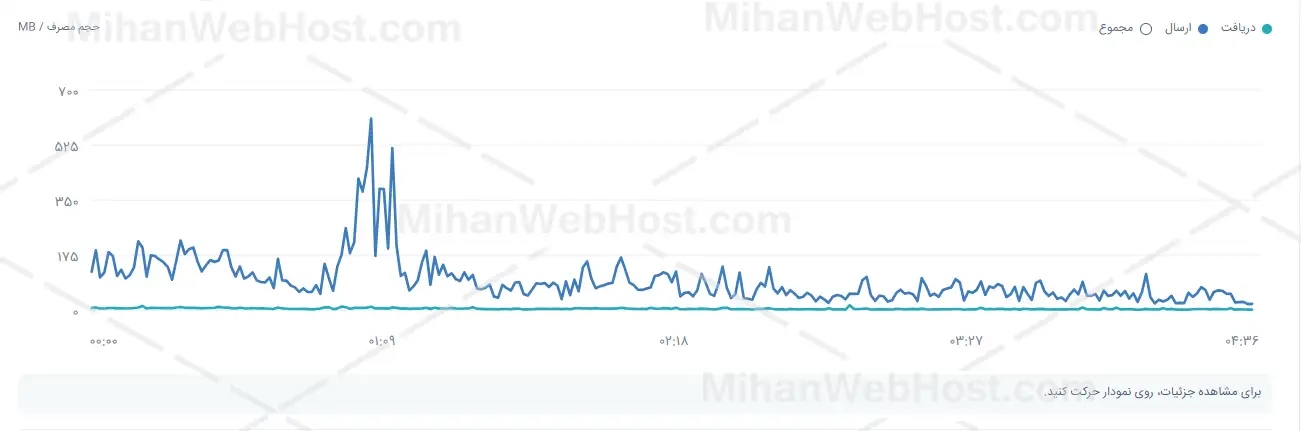
تصویر(3)
نمودار فوق حجم مصرف را نشان میدهد که با کمک دیتای جدول زیر می توانید آن را تحلیل نمایید:
|
🟢 دریافت |
حجم اطلاعاتی که سرور دریافت کرده است |
|
🔵 ارسال |
حجم اطلاعاتی که سرور فرستاده است |
|
⚪ مجموع |
جمع دریافت و ارسال |
جدول(1)
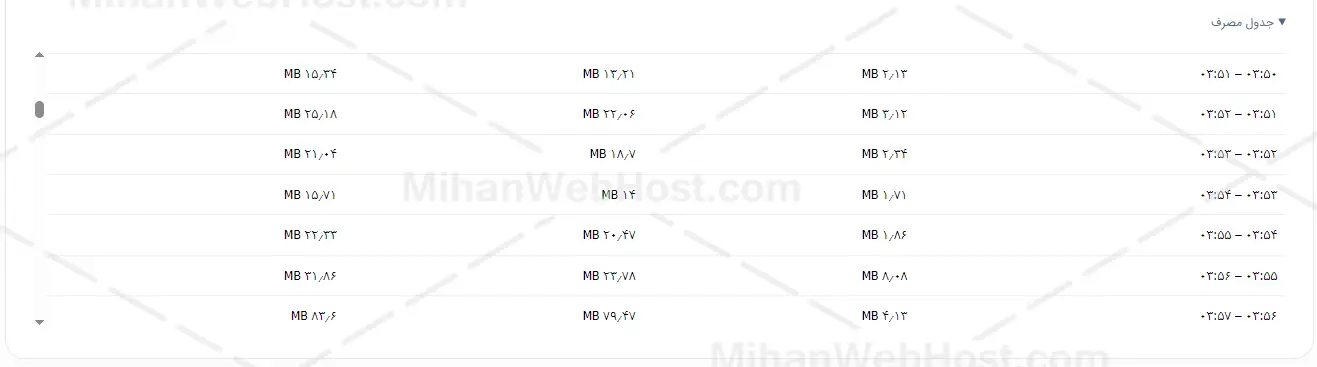
جدول مصرف
تصویر(4)
زیر نمودار، با کلیک روی "جدول مصرف" میتوانید مصرف را بهصورت عددی و در بازه مشخص مشاهده نمایید.
چند نکته مهم
-
تمام ساعتها به وقت تهران است.
-
اگر نمودار خالی بود، بازه را بزرگتر کنید.
-
برای مقایسه مصرف روزانه، از دکمههای "امروز" و "دیروز" استفاده کنید.


