

مشکلات وبسایت، میتوانند به ضرر کسبوکارها تمام شوند. تداخل افزونه ها در وردپرس یک مشکل جدی است که میتواند عواقب بسیار بدی برای شغل شما داشته باشد. بنابراین باید با بررسی مداوم سایت، مشکلات آن را رفع نمایید. بدین ترتیب، تجربه کاربری سایت شما نیز بهبود خواهد یافت.
ممکن است در سیستم مدیریت محتوای وردپرس، افزونهها با یکدیگر یا فایلهای اصلی تداخل پیدا کنند. در نتیجه، عملکرد وبسایت مختل خواهد شد و مشکلاتی مانند کندی سرعت سایت، نمایش نادرست صفحات یا حتی از دسترس خارج شدن کامل وبسایت به همراه خواهند داشت.
وقتی تداخل افزونه ها در وردپرس رخ میدهد، سایت شما نشانههایی از این مشکل بروز خواهد داد. از رایج ترین مشکلات می توان به خطای صفحه سفید، چیدمان نامنظم، نمایش پیام خطا و ناپایداری کلی سایت اشاره کرد. در ادامه به روش های مختلف بررسی تداخل بین افزونه ها، پرداخته می شود.
تصویر(1)
روش اول: غیر فعال سازی موقت افزونه های وردپرس
غیرفعالسازی دستی افزونهها یک روش موثر برای شناسایی و رفع تداخل افزونه ها در وردپرس می باشد. اگر بعد از نصب و بروز رسانی یک افزونه خاص، دچار مشکل شدید، کافی است تا آخرین افزونه نصب شده را غیرفعال کنید، بدین ترتیب تداخل بین پلاگین ها رفع خواهد شد.
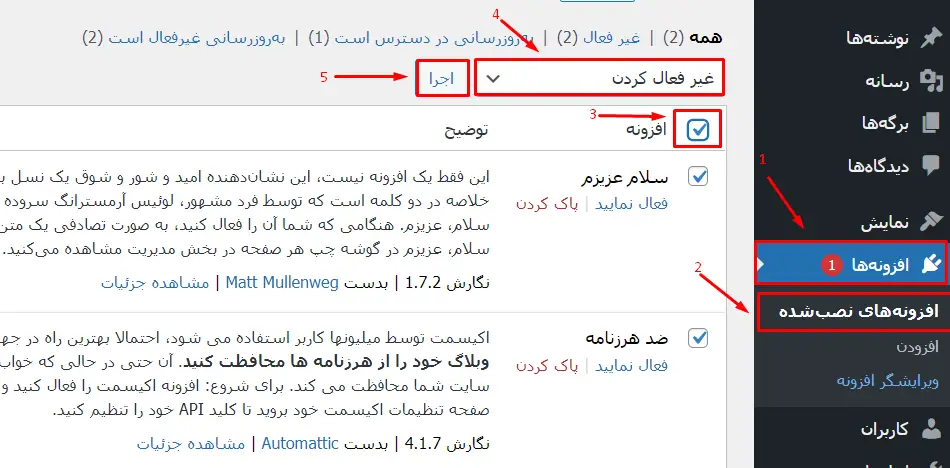
در صورتی که اطلاع ندارید کدام افزونه باعث ایجاد خطا شده است جهت رفع مشکل می توانید تمام افزونه های فعال در وردپرس را غیر فعال نمایید. همچنین در صورتی که به حساب مدیر دسترسی دارید، طبق تصویر ذیل از طریق پیشخوان وردپرس، به بخش "افزونه ها>افزونه های نصب شده" مراجعه نمایید.
در بالای لیست افزونه ها، یک چک باکس (Checkbox) برای انتخاب همه افزونه ها وجود دارد که می توانید آن را فعال نمایید. در نهایت وضعیت آنها را روی "غیر فعال کردن" قرار داده و روی گزینه اجرا کلیک کنید.
تصویر(2)
اگر خطا رفع شد، باید در مرحله بعد همه افزونه ها را فعال و سپس یک به یک غیرفعال کنید تا افزونه ای که باعث اختلال شده است شناسایی شود و همزمان وضعیت سایت را نیز مورد بررسی قرار دهید. در نهایت می توانید افزونه ای که موجب تداخل شده را حذف کنید.
روش دوم: استفاده از پلاگین جهت شناسایی تداخل افزونه ها در وردپرس
برای شناسایی تداخل افزونه ها در وردپرس، میتوانید از پلاگین "Health Check & Troubleshooting" استفاده کنید.
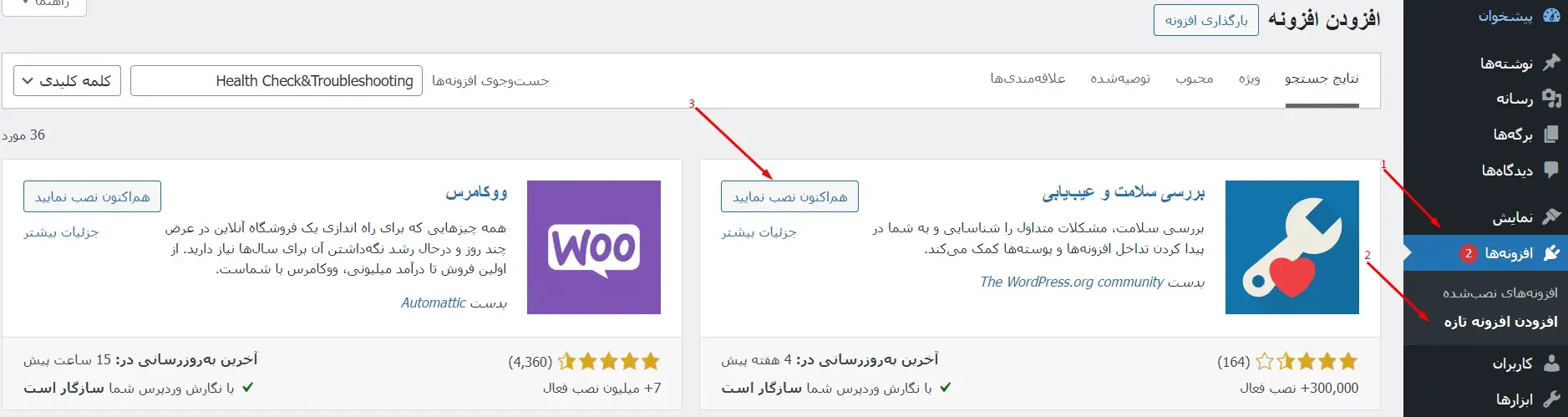
در قدم اول باید اقدام به نصب و فعال سازی افزونه نمایید. بدین منظور، از پنل مدیریتی به بخش "افزونه ها> افزودن افزونه تازه" مراجعه و نام Health Check & Troubleshooting را جستجو کنید.
تصویر(3)
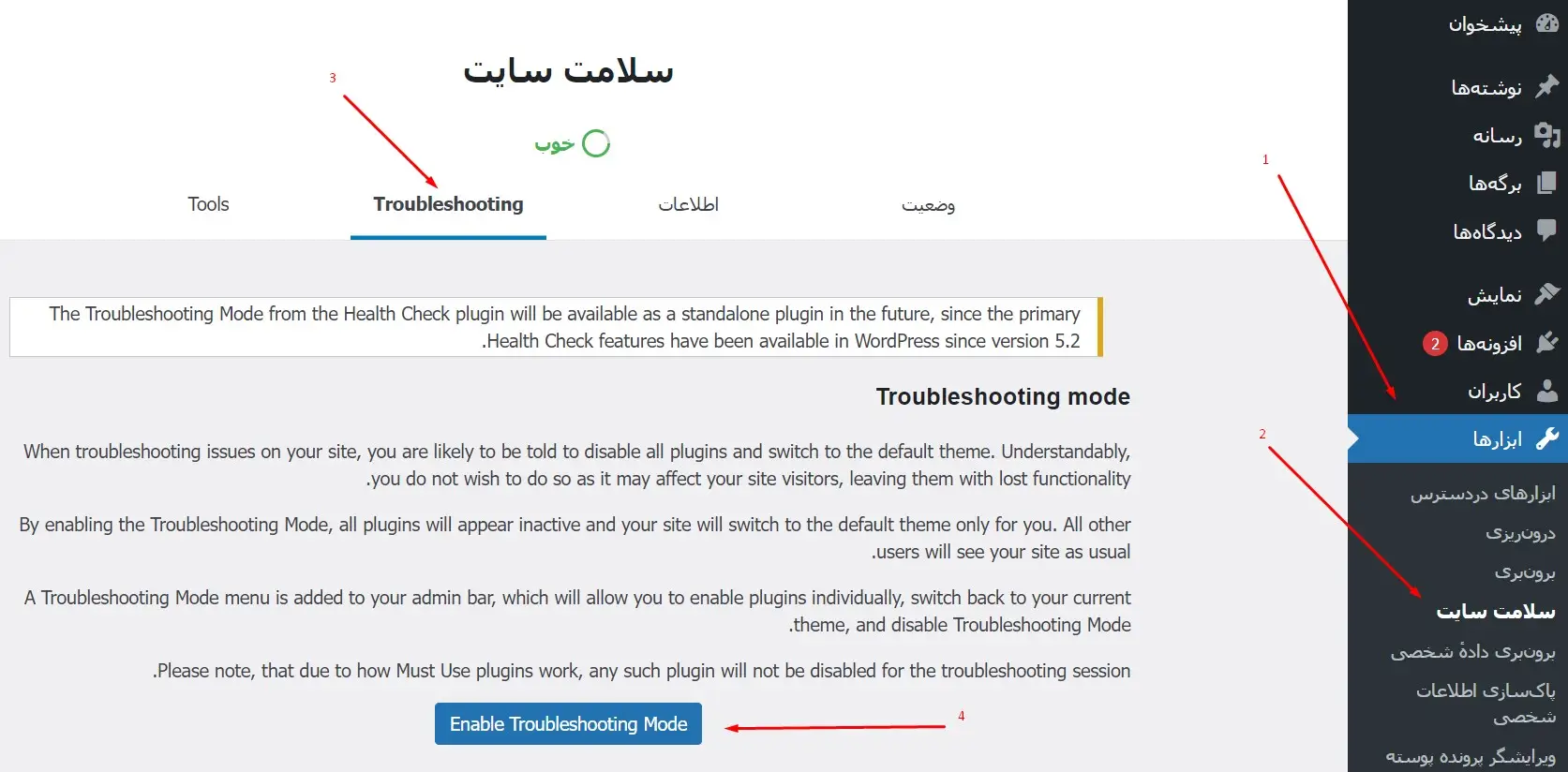
سپس به بخش "ابزارها>سلامت سایت" مراجعه نموده و گزینه Troubleshooting را انتخاب کنید. با کلیک روی "Enable Troubleshooting Mode"، تمام پلاگینهای سایت غیرفعال شده و قالب سایت به حالت پیشفرض تغییر میکند. بدین ترتیب، قادر خواهید بود تداخل پلاگینها را بررسی نمایید.
تصویر(4)
مزایای استفاده از افزونه Health Check & Troubleshooting:
-
شناسایی سریع مشکلات: افزونه Health Check & Troubleshooting به شما کمک می کند تا سریعا علت دقیق مشکلات را در وبسایت خود پیدا کنید.
- تست حالت ایمن: افزونه Health Check & Troubleshooting، حالت ایمنی یا Safe Mode را فراهم میکند که میتوانید بهطور موقت تمام افزونههای نصبشده روی سایت وردپرسی خود را غیرفعال نمایید این تغییرات فقط برای مدیر قابل مشاهده است و بازدیدکنندگان همچنان سایت را در حالت عادی خواهند دید. بدین ترتیب، می توانید بدون ایجاد اختلال برای کاربران، مشکلات سایت را بررسی و عیبیابی کنید تا افزونه مشکل ساز را شناسایی نمایید.
- گزارشهای جامع و دقیق: افزونه Health Check & Troubleshooting، گزارشهای دقیقی از خطاها و مشکلات ارائه میدهد که شامل جزئیات فنی مهم مانند کدهای خطا میشود. اطلاعات جامع، به توسعهدهندگان یا مدیران وبسایت کمک میکند تا سریعا مشکلات را برطرف نمایند.
- صرفهجویی در زمان و هزینه: با استفاده از Health Check & Troubleshooting، نیاز به استخدام یک توسعهدهنده فنی کاهش مییابد زیرا شخصا میتوانید بسیاری از مشکلات را شناسایی و برطرف کنید.
- افزایش پایداری وبسایت: با شناسایی و رفع سریع عیوب، میتوانید از بروز مشکلات جدیتر در آینده جلوگیری کنید. بدین ترتیب، پایداری و عملکرد وبسایت بهبود خواهد یافت.
نحوه رفع تداخل افزونه ها در وردپرس
تداخل افزونه ها در وردپرس یکی از چالشهای رایج برای توسعهدهندگان وب است. وقتی چندین افزونه نصب میشوند، این احتمال وجود دارد که کدهای آنها با یکدیگر در تضاد قرار گرفته و باعث ایجاد مشکلاتی مانند خرابی سایت و کاهش سرعت گردند. برای رفع تداخل، ابتدا نیاز است تا منبع خطا را بشناسید. پس از شناسایی، باید مشکل را برطرف کنید. چند نکته برای رفع تداخل بین افزونه ها به شرح زیر است:
1. بروزرسانی افزونه های سایت
بروزرسانی افزونهها معمولا با رفع ایرادات و بهبودهایی همراه است که میتوانند تداخل افزونه ها در وردپرس را حل کنند. بنابراین، ممکن است تنها با بروزرسانی افزونه خطا رفع گردد.
برای بررسی اینکه آیا یک افزونه، بروزرسانی نیاز دارد، میتوانید به بخش "افزونه ها> افزونههای نصبشده" مراجعه نموده و مشاهده کنید که آیا لینک "هماکنون بروز نمایید." در زیر آن نمایش داده شده است یا خیر.
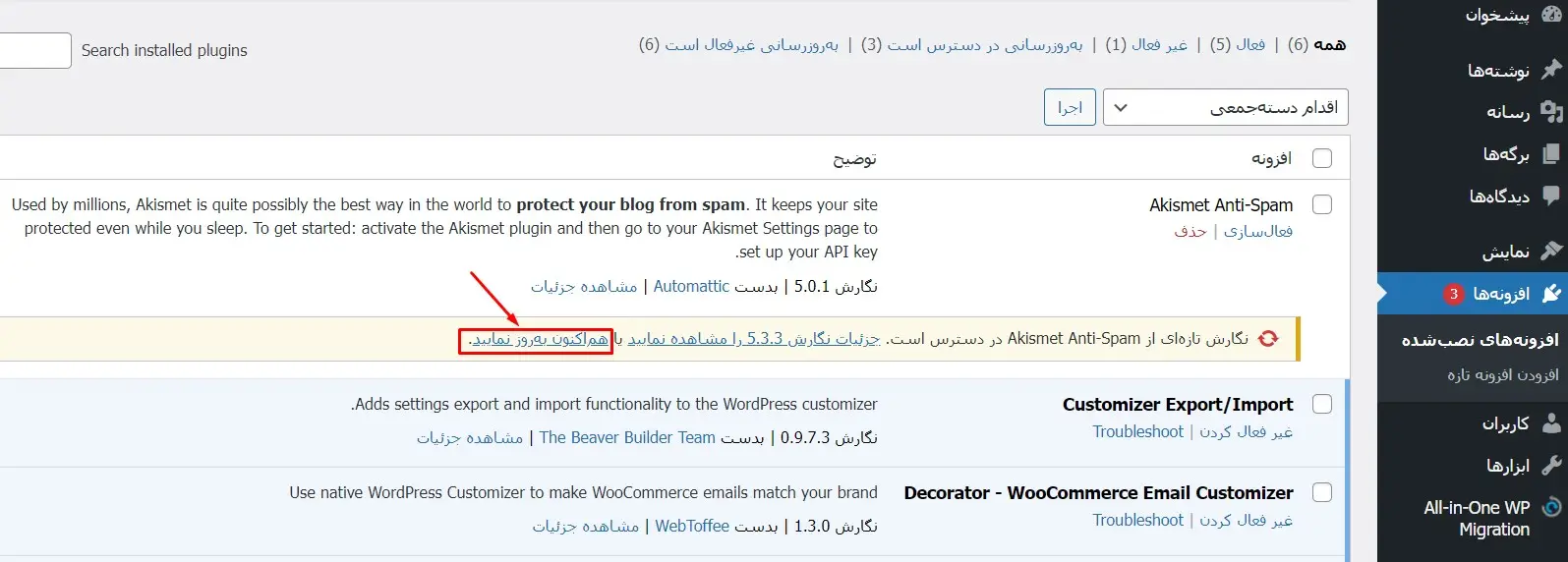
تصویر(5)
همچنین میتوانید به بخش "پیشخوان>بروزرسانیها" مراجعه کنید تا آپدیت های موجود را مشاهده نمایید.
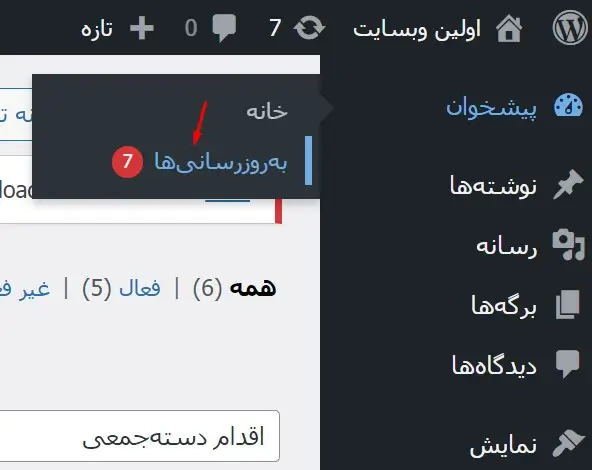
تصویر(6)
2. بررسی نسخههای افزونه و وردپرس
گاهی اوقات نسخههای وردپرس و افزونه با هم مطابقت ندارند و سبب بروز اختلال خواهند شد. هر زمان افزونه جدیدی نصب میکنید، مطمئن شوید که با نسخه فعلی وردپرس شما سازگار است. حین نصب افزونه می توانید توضیحات سازگاری افزونه و وردپرس را بررسی نمایید.
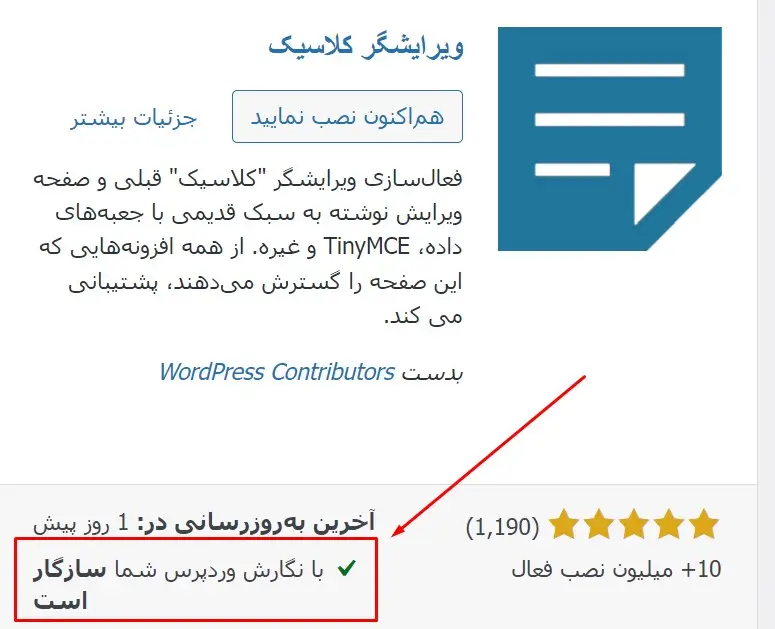
تصویر(7)
اگر افزونه و سایت بروز باشند، پیغام "با نگارش وردپرس شما سازگار است" و در غیر این صورت پیام "با نگارش وردپرس شما آزمایش نشده است" را مشاهده می نمایید. در نتیجه می توانید بروزرسانی را انجام دهید یا از یک افزونه دیگر استفاده کنید.
3. بروزرسانی یا تغییر قالب وردپرس
گاهی مشکل میتواند ناشی از تداخل بین یک افزونه و قالب وردپرس باشد. اگر پس از غیرفعالکردن قالب، سایت درست کار کرد، مشخص می شود که مشکل از قالب بوده است.
اگر مشکل حل نشد، اختلال می تواند مربوط به یکی از افزونهها باشد. در این حالت بعد از اینکه قالب را مجددا فعال کردید، شروع به غیرفعالکردن افزونهها کنید تا متوجه شوید کدام پلاگین با قالب ناسازگار است. همچنین برای رفع مشکل، میتوانید قالب وردپرس خود را به آخرین نسخه بروزرسانی کنید.
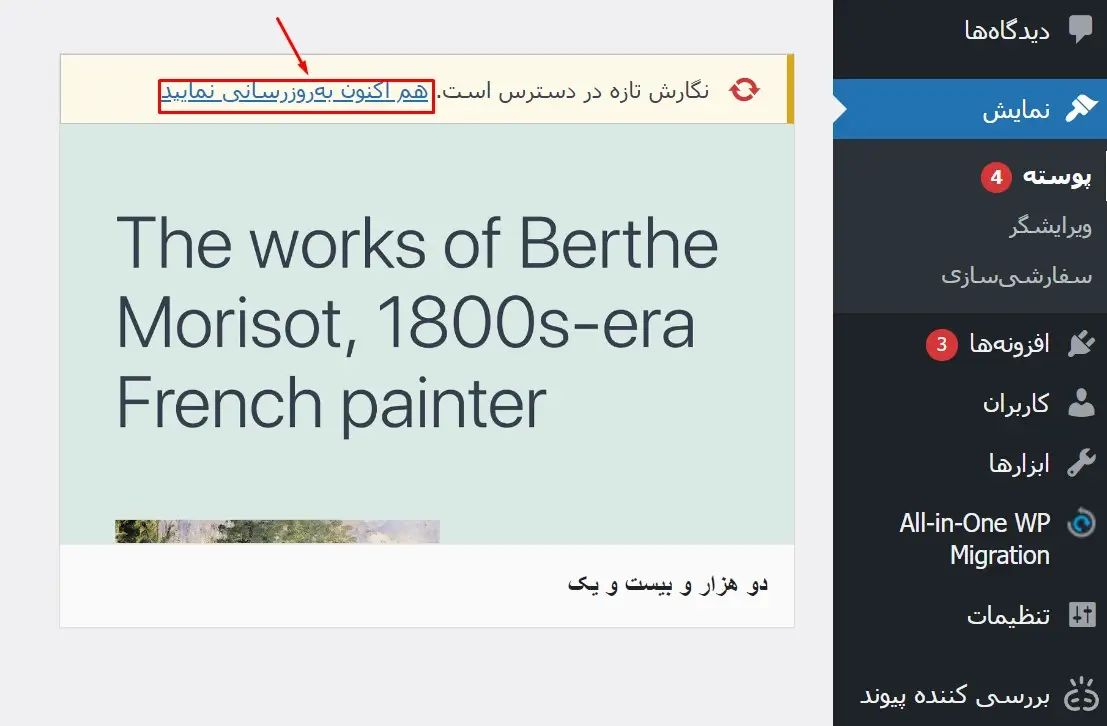
تصویر(8)
در نهایت اگر مشکل رفع نشد می توانید قالب سایت خود را تعویض نمایید.
4. با توسعهدهندگان افزونه تماس بگیرید
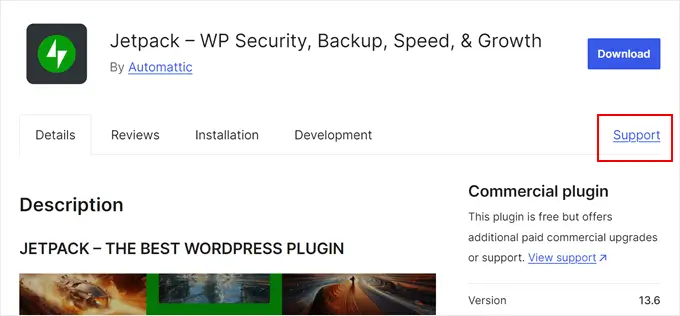
اگر با بروزرسانی، تداخل افزونه ها در وردپرس حل نشد، بهتر است با توسعهدهندگان مربوطه تماس بگیرید. برای یافتن اطلاعات تماس، میتوانید به صفحهای که افزونه موردنظر در سایت WordPress.org قرار دارد، مراجعه کنید یا وبسایت رسمی توسعهدهنده افزونه را بررسی نمایید. معمولا در این صفحات راههای تماس و پشتیبانی، مانند ایمیل قرار داده شده است.
تصویر(9)
هنگامی که قصد دارید مشکلی را به تیم پشتیبانی پلاگین شرح دهید باید اطلاعات دقیقی اعلام نمایید. بدین ترتیب، توسعهدهندگان پلاگین می توانند مشکل را بهطور دقیقتری درک کنند.
5. پلاگین های جایگزین پیدا کنید
اگر بعد از بررسی تمام روشهای بالا، همچنان تداخل افزونه ها در وردپرس وجود دارد باید پلاگین مشکل ساز را جایگزین کنید.
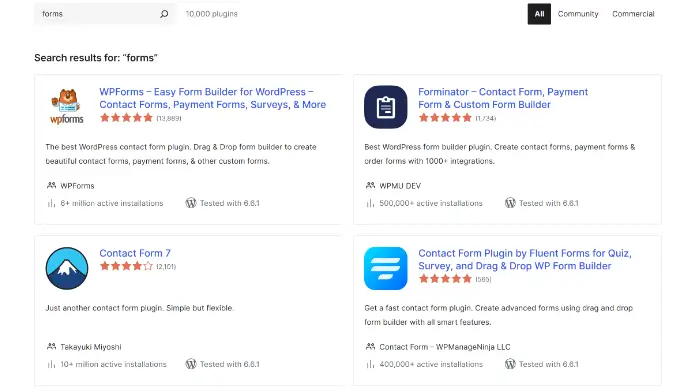
برای پیدا کردن افزونههایی با کارکردهای مشابه، میتوانید از مخزن (repository) افزونههای وردپرس استفاده کنید. وقتی یک جایگزین مناسب پیدا کردید، قبل از دانلود حتما نظرات، امتیازها، تعداد نصب، سازگاری با آخرین نسخههای وردپرس و پشتیبانی پاسخگو را بررسی نمایید. برای مثال، فرض کنید به دنبال جایگزین افزونه فرم وردپرس هستید. به سادگی وارد وبسایت WordPress.org و بخش افزونهها شوید. بعد از جستجوی عبارت forms آیتم های زیادی برای انتخاب خواهید داشت.
تصویر(10)
جلوگیری از تداخل افزونه ها در آینده
تداخل بین افزونه ها نه تنها عملکرد وبسایت شما را مختل میکند بلکه شناسایی و رفع آن نیز بسیار زمانبر و پرهزینه خواهد بود. به همین دلیل، پیشگیری از بروز این مشکلات امری ضروری می باشد.
چند روش برای به حداقل رساندن خطر تداخل افزونه ها عبارتند از:
بروزرسانیهای منظم انجام دهید: پلاگینها، قالبها و هسته وردپرس خود را بروز نگه دارید تا با مشکلات سازگاری یا باگهایی که میتوانند باعث تداخل گردند، مواجه نشوید.
فقط افزونههای ضروری را نصب و فعال کنید: تنها از پلاگینهای ضروری وردپرس که واقعا به آنها در سایت خود نیاز دارید، استفاده نمایید. بدین ترتیب، احتمال تداخل کاهش می یابد. هر چه پلاگینهای بیشتری داشته باشید، احتمال تداخل افزونهها افزایش خواهد یافت.
پلاگینهای با کدنویسی مناسب را انتخاب نمایید: پلاگین توسعهدهندگان معتبر را نصب کنید. همچنین پیش از فعالسازی در سایت اصلی، میتوانید ابتدا افزونه را درون یک محیط آزمایشی تست نمایید تا مطمئن شوید که به درستی نیازهای شما را برآورده میکند.
جمع بندی
تداخل افزونه ها در وردپرس میتواند منجر به بروز مشکلات جدی برای سایت شما شده و تجربه کاربری را تحت تاثیر قرار دهد. جهت شناسایی و رفع تداخل، میتوانید افزونهها را موقتا غیرفعال نموده و منبع مشکل را پیدا کنید. همچنین، استفاده از افزونههایی مانند "Health Check & Troubleshooting" به شناسایی سریعتر و دقیقتر مشکلات کمک خواهد کرد.