
برای سالها، Mailchimp ابزار اصلی مدیریت خبرنامهٔ بسیاری از سایت ها بود؛ پلتفرمی قدرتمند در زمینهٔ بازاریابی ایمیلی اما پرهزینه و مملو از قابلیتهایی که هرگز مورد نیاز نبودند. در گذر زمان، افزایش قیمت و پیچیدگی بیش از حد آن، باعث شد تا مدیران وب سایت ها دنبال گزینهای سادهتر و مقرونبهصرفهتر برای جایگزینی باشند.
در این میان Flodesk بهعنوان ابزاری جدید و جذاب مورد توجه قرار گرفت، سرویسی با ساختار قیمتگذاری ثابت و امکان ارسال ایمیل نامحدود به هر تعداد مشترک، در کنار رابط کاربری مینیمال، گرافیکی و کاملاً کاربرپسند.
در ادامه، فرایند انتقال فهرست مشترکان از Mailchimp به Flodesk بررسی میشود؛ فرایندی ساده که بدون نیاز به مهارت فنی خاص، تنها با چند کلیک و یک فایل CSV قابل انجام است.
گام ۱: خروجی گرفتن (Export) از فهرست مشترکان در Mailchimp
جهت انتقال مخاطبان ایمیل Mailchimp به Flodesk، اولین اقدام دانلود فهرست فعلی ایمیلها از میل چیمپ است. خروجی این فرایند یک فایل ZIP خواهد بود که درون آن فایلی با فرمت CSV قرار دارد و میتوان آن را مستقیماً در Flodesk وارد (Import) کرد.
مراحل به شرح زیر است:
- ورود به حساب کاربری Mailchimp.
- مراجعه به بخش Audience.
- انتخاب فهرست موردنظر از منوی کشویی در کنار کلمه Contacts.
- کلیک روی دکمه Export audience.
- Mailchimp یک فایل ZIP آماده میکند و از طریق ایمیل، لینکی برای دانلود آن ارسال مینماید.
در تصویر زیر، راهنمای تصویری مراحل نشان داده شده است:
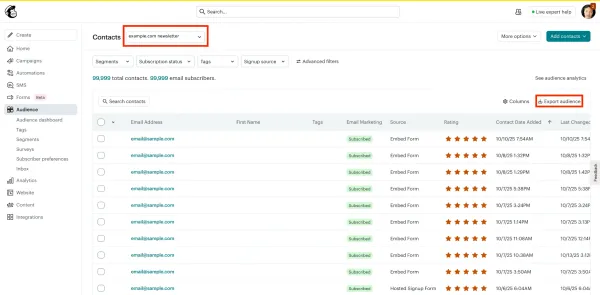
تصویر(1)
گام ۲: آمادهسازی فایل CSV خروجی جهت انتقال مخاطبان ایمیل از Mailchimp به Flodesk
با دانلود فایل ZIP، باید آن را از حالت فشرده خارج و فایل مناسب استخراج شود تا در صورت نیاز، تغییراتی در ساختار CSV ایجاد گردد که با فرمت نمونه Flodesk مطابقت داشته باشد.
- فایل خروجی را از حالت فشرده خارج کنید. نام فایل معمولاً به شکل audience_export_{id}.zip است.
- فایل CSV درون پوشه را پیدا کنید. معمولاً با نام subscribed_email_audience_export_{id}.csv.
تغییر فایل CSV (اختیاری)
ساختار فایل Mailchimp به صورت کامل با Flodesk مطابقت ندارد. هماهنگ کردن خروجی Mailchimp با ساختار Flodesk اقدامی منطقی به نظر میرسد تا از بروز مشکلات احتمالی جلوگیری شود.
مراحل انجام این کار به شرح زیر است:
- فایل CSV را در ویرایشگر صفحهگسترده دلخواه (مانند Excel، Google Sheets یا Numbers) باز کنید.
- عناوین (Fields) زیر را به شکل موردنیاز Flodesk تغییر نام دهید:
- Email Address → Email
- OPTIN_TIME → Optin Time
- OPTIN_IP → Optin IP
- CONFIRM_TIME → Confirm Time
- CONFIRM_IP → Confirm IP
- LAST_CHANGED → Last Changed
- ستونهایی را که قصد وارد کردن آنها را ندارید حذف کنید. این کار موجب کاهش حجم فایل و تسریع فرآیند ایمپورت در فهرستهای بزرگ میشود. در این مورد، ستونهای LEID و EUID که شناسههای منحصربهفرد Mailchimp هستند را میتوانید حذف کنید.
- فایل ویرایششده را در قالب CSV ذخیره نمایید:
-
در Excel: از مسیر File → Save As → CSV.
-
در Google Sheets: از مسیر File → Download → Comma-separated values (.csv).
-
در Numbers : از مسیر File → Export To → CSV.
-
- اطمینان حاصل کنید که پسوند فایل .csv باشد نه .numbers یا .xlsx.
Mailchimp ستونهای متعددی را اضافه مینماید که Flodesk بهطور پیشفرض از آنها استفاده نمیکند. در صورت تمایل، میتوان این ستونها را هنگام انتقال از Mailchimp به Flodesk به فیلدهای سفارشی (Custom Fields) مسیردهی (Map) کرد.
گام ۳: ایجاد یک بخش (Segment) جدید در Flodesk
پیش از ایمپورت مخاطبان، باید بخشهای (Segments) موردنیاز در Flodesk ایجاد شوند. در این صورت، اگر چندین فهرست مخاطب (Contact List) درون Mailchimp وجود داشته باشد، میتوان هرکدام را در بخش جداگانهای اضافه کرد. استفاده از segments بهجای فهرست عظیم مشترکان، مدیریت آسانتر مخاطبان و ایجاد خبرنامههای مستقل در آینده را ممکن میسازد.
مراحل انجام کار:
- ورود به حساب کاربری Flodesk.
- مراجعه به بخش Audience.
- کلیک روی دکمه New Segment.
- تعیین نام و رنگ برای بخش جدید.
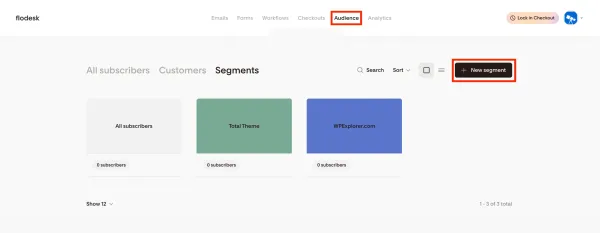
تصویر(2)
اگر تنها قصد وارد کردن یک فهرست از Mailchimp را دارید، بهتر است بخشی با نام توصیفی مانند Imported from Mailchimp ایجاد کنید تا در آینده بهراحتی قابل شناسایی باشد.
گام ۴: افزودن فهرست مشترکان به Flodesk
اکنون که بخش جدید آماده است، میتوان فهرست مشترکان Mailchimp را اضافه کرد.
-
ورود به حساب کاربری Flodesk.
-
مراجعه به بخش Audience.
-
انتخاب بخشی (segment) که قرار است مشترکان در آن اضافه شوند.
-
کلیک روی دکمه + Add Subscriber.
-
انتخاب گزینه Upload CSV.
-
فایل CSV را انتخاب کرده و به داخل پنجره بارگذاری Flodesk بکشید.
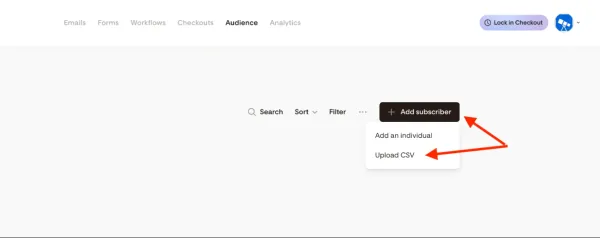
تصویر(3)
- فیلدها را مسیردهی (Map) کنید تا دادهها بهدرستی اضافه شوند (برای مثال Email، First Name، Last Name و غیره). اگر فیلدی در Flodesk وجود ندارد میتوان نام جدیدی برای آن تایپ کرد. برای مثال، تغییر فیلد Member Rating از Mailchimp به فیلدی جدید در Flodesk مناسب خواهد بود تا در آینده بتوان نخستین ایمیلها را برای مخاطبان با بالاترین امتیاز ارسال کرد.
- روی Continue کلیک کنید تا مشترکان افزوده شوند.
پردازش فهرست توسط Flodesk ممکن است مدتی زمان ببرد، بنابراین باید صبور باشید. پس از تکمیل ایمپورت، ایمیلی با تأیید انجام فرآیند دریافت خواهید کرد. در این مرحله میتوانید به بخش مربوطه بازگردید و فهرست کامل مخاطبان واردشده را مشاهده کنید.
آمادهسازی دامنه پس از انتقال Mailchimp به Flodesk برای ارسال ایمیل انبوه
پس از انتقال خبرنامه به Flodesk (یا هر پلتفرم ایمیل جدید دیگری)، توصیه میگردد دامنه برای ارسال ایمیل انبوه آمادهسازی شود. این فرایند موجب ایجاد اعتبار فرستنده نزد ارائهدهندگان سرویس ایمیل و بهبود قابلیت تحویل میشود تا ایمیلها در پوشه اسپم قرار نگیرند. اختصاص زمان برای آماده سازی دامنه، موجب اطمینان از رسیدن ایمیلها به صندوق ورودی (inbox) و افزایش تعامل مخاطبان خواهد شد.
روشهای ساده برای آماده سازی دامنه عبارتند از:
-
شروع با حجم کم: ابتدا ایمیلها را به گروه کوچکی از فعالترین مشترکان ارسال کنید.
-
افزایش تدریجی حجم ارسال: بهتدریج طی چند روز یا چند هفته، تعداد گیرندگان را افزایش دهید.
-
تعامل با مخاطبان: کاربران را به باز کردن ایمیل، کلیک و پاسخ دادن تشویق کنید تا سیگنال مثبتی از تمایل به دریافت ایمیلها ایجاد شود.
-
پایش نتایج: نرخ بازگشت و شکایات اسپم را در حین افزایش حجم رصد کنید.
نتیجهگیری
انتقال فهرست مخاطبان ایمیل از Mailchimp به Flodesk فرایندی پیچیده و زمانبر نیست. با خروجی گرفتن از مخاطبان، پاکسازی اختیاری فایل CSV، ایجاد بخشهای اختصاصی و ایمپورت دقیق، میتوان در مدت کوتاهی فهرست مخاطبان را درون Flodesk سازماندهی و آماده استفاده کرد.