

بسیاری از کاربران با مشکل مصرف بالای رم هنگام استفاده مرورگر کروم مواجه هستند. برای رفع این مشکل، با انجام چند ترفند ساده می توانید باعث کاهش مصرف رم کروم خود شوید. مرورگر کروم طی بروزرسانی های خود ویژگی هایی را اضافه کرده است که با کمک آنها بتوانید مصرف منابع سخت افزاری را مدیریت کنید. علاوه بر این ویژگی ها، ترفند های دیگری نیز وجود دارند که موجب کاهش مصرف منابع می شوند.
چرا مصرف رم در کروم بالا است؟
مرورگر کروم به دلیل معماری خاصی که دارد هر تب و افزونه آن خود را به عنوان یک پردازش مستقل اجرا می کند، در این رویکرد چند مزیت مهم وجود دارد که عبارتند از:
-
جلوگیری از کرش کردن کل مرورگر در صورت خطای یک تب
-
مدیریت مستقل افزونه ها
-
افزایش امنیت از طریق مکانیزم sandbox
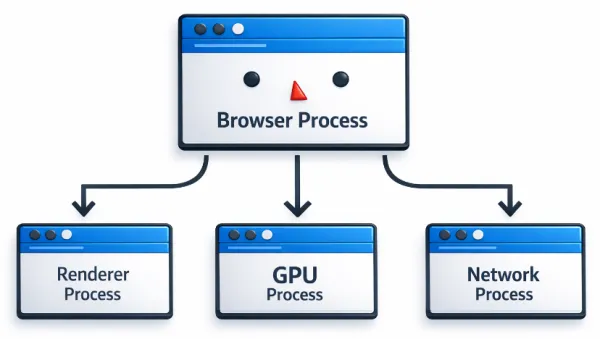
این معماری که مرورگر کروم از آن استفاده می کند، معماری چندپردازه ای یا Multi Process نام دارد که شماتیک کلی این معماری، در تصویر زیر نشان داده شده است. این ساختار امنیت و پایداری بالاتری فراهم می کند اما در مقابل مصرف رم را افزایش می دهد، در واقع دلیل اصلی افزایش مصرف حافظه رم استفاده از همین معماری در کروم است زیرا اگر تعداد تب های باز یا افزونه های نصب شده افزایش یابند مصرف رم به سرعت بالا رفته و در نهایت موجب کندی در سیستم می شود.
تصویر(1)
روش های کاهش مصرف رم کروم
جهت کاهش مصرف رم کروم، موارد زیر بررسی خواهند شد که عبارتند از:
-
استفاده از قابلیت های خاص برای کاهش مصرف رم کروم
-
غیرفعالسازی سرویس های غیرضروری در حال اجرا
-
مدیریت پیشرفته افزونه ها و تب ها
-
رعایت چند نکته مهم در وبگردی
-
تغییرات نهایی در تنظیمات برای بهبود عملکرد
1. استفاده از قابلیت های خاص برای کاهش مصرف رم کروم
دو قابلیت مهم در مرورگر کروم که طی بروزرسانی های اخیر به آن اضافه شدهاند کمک خواهند کرد تا مصرف منابع را در این مرورگر مدیریت کنید این دو ویژگی عبارتند از:
-
قابلیت memory saver
-
قابلیت preload pages
قابلیت memory saver
در مرورگر کروم زمانی که چندین تب باز می کنید هر تب به صورت جداگانه کدهای جاوااسکریپتی سنگینی را در پس زمینه اجرا می کند حتی زمانی که شما تب ها را مشاهده نمی کنید. قابلیت Memory Saver با شناسایی تبهایی که غیر فعال هستند، وضعیت آنها را فریز (Freeze) کرده و به حالت Sleep یا "خواب" میبرد. این فرآیند موجب خواهد شد تا فضای رم اشغال شده آن تبها آزاد شود. برای فعالسازی این قابلیت باید مراحل زیر را طی کنید:
-
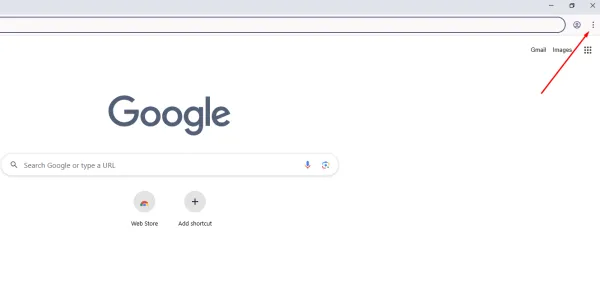
مطابق تصویر روی آیکون سهنقطه در بالای صفحه مرورگر کلیک نمایید.
تصویر(2)
-
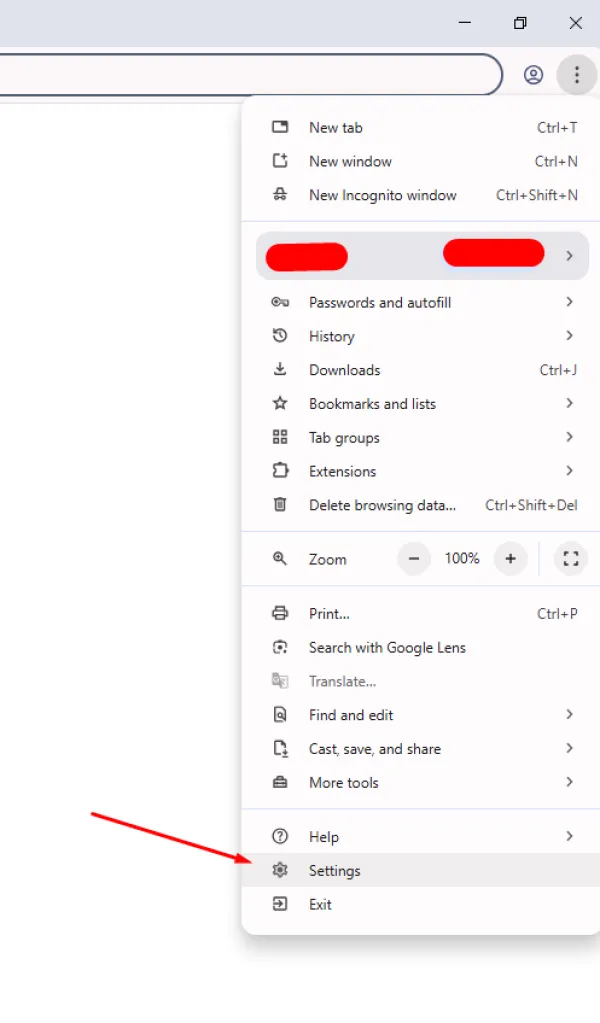
سپس در منوی باز شده گزینه "Settings" را انتخاب نمایید.
تصویر(3)
-
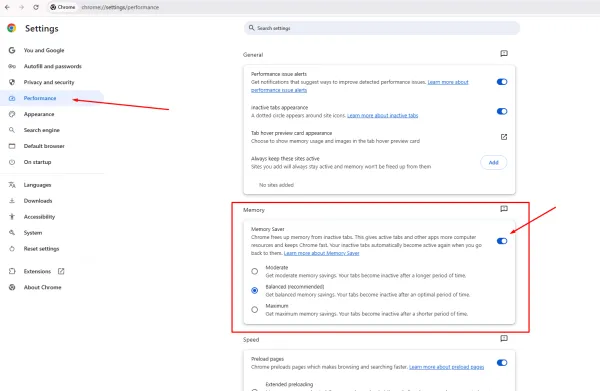
در صفحه ای که باز شده، از منوی سمت چپ آن گزینه "Performance" را کلیک کنید.
-
سپس مطابق تصویر گزینه "Memory Saver" را در حالت فعال قرار دهید.
تصویر(4)
با فعال بودن این گزینه، تبهایی که مدت طولانی استفاده نشدهاند، حافظه رم را آزاد میکنند و هنگام بازگشت به آنها، مجددا بارگذاری میشوند. به همین دلیل تأثیر محسوسی در کاهش مصرف رم کروم دارد.
برای جلوگیری از قطع شدن ارتباط وبسایتهای حساس مانند پنلهای معاملات آنلاین، سرویسهای پخش موسیقی یا خدمات ایمیل، بهتر است آدرس این سایتها در قسمت Always keep these sites active ثبت شود. با انجام این کار، صفحات موردنظر در حالت فعال باقی میمانند و مرورگر آنها را به حالت خواب یا غیرفعال منتقل نخواهد کرد.
غیرفعالسازی قابلیت preload pages جهت کاهش مصرف رم کروم
مرورگر کروم بهطور پیشفرض تلاش میکند لینکهایی را که احتمال کلیک روی آنها وجود دارد، از قبل پیشبینی کرده و پیش از درخواست کاربر بارگذاری کند. این قابلیت در سیستمهای قدرتمند و دارای منابع سخت افزاری مناسب میتواند باعث افزایش سرعت مرور صفحات شود. با این حال در سیستمهایی با رم محدود ممکن است منابع سیستم را برای بارگذاری صفحاتی مصرف کند که شاید هیچگاه باز نشوند. به همین جهت، غیرفعال کردن این قابلیت می تواند تا حد زیادی باعث بهینه سازی و کاهش مصرف رم کروم شود.
-
همانند بخش قبلی شما باید به بخش "Settings" و سپس "Performance" مراجعه نمایید.
-
گزینه "Preload pages" را بیابید.
-
سپس این قابلیت را غیرفعال کنید تا منابع سیستم تنها برای صفحاتی که باز می شوند استفاده گردد.
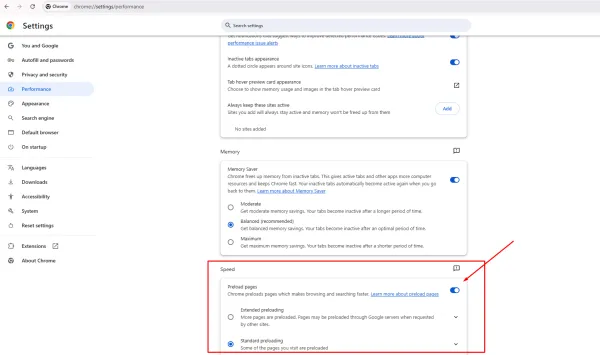
تصویر(5)
2. غیرفعالسازی سرویس های غیرضروری در حال اجرا
اضافه شدن برخی ابزارها از قبیل سرویس های هوش مصنوعی به هسته کروم، ویژگی های بروزی را در این مرورگر افزوده است اما آنها نیازمند تخصیص منابع سخت افزاری قابل توجهی هستند. به همین جهت با غیرفعالسازی سرویس های غیرضروری، می توانید برای کاهش مصرف منابع اقدام کنید:
-
توقف اجرای قابلیت های هوش مصنوعی در مرورگر کروم
-
جلوگیری از فعال ماندن کروم در پس زمینه سیستم
توقف اجرای قابلیت های هوش مصنوعی برای کاهش مصرف رم کروم
با اضافه شدن مدل هوش مصنوعی Gemini Nano به مرورگر کروم، برخی قابلیتهای هوشمند مانند خلاصهسازی محتوا و بازنویسی متن بهصورت محلی در اختیار کاربران قرار گرفته است.
در سیستمهایی که از کارت گرافیک قدرتمند بهره میبرند، اجرای این مدل بیشتر بر حافظه گرافیکی تکیه دارد و فشار کمتری به رم اصلی وارد میکند اما در دستگاههایی که فاقد پردازنده گرافیکی مجزا هستند، پردازشها توسط CPU و حافظه سیستم انجام میشود و ممکن است چندین گیگابایت از رم را درگیر کند. به همین دلیل، در بسیاری از لپتاپهای معمولی این قابلیت میتواند باعث کاهش سرعت و افت عملکرد شود. در چنین شرایطی غیرفعال کردن آن گزینه مناسبتری خواهد بود.
-
ابتدا باید در نوار آدرس مرورگر عبارت chrome://flags را تایپ کرده و سپس دکمه Enter را فشار دهید.
-
در صفحه باز شده به کادر جستجوی بالای صفحه رجوع کنید.
-
سپس می بایست هرکدام از عبارات جدول پایین را به صورت جداگانه در این کادر جستجو کرده و وضعیت آنها را در حالت "Disabled" قرار دهید:
|
نام قابلیت جهت غیرفعالسازی |
|
optimization-guide-on-device-model |
|
prompt-api-for-gemini-nano |
|
prompt-api-for-gemini-nano-multimodal-input |
|
summarization-api-for-gemini-nano |
|
writer-api-for-gemini-nano |
|
rewriter-api-for-gemini-nano |
|
proofreader-api-for-gemini-nano |
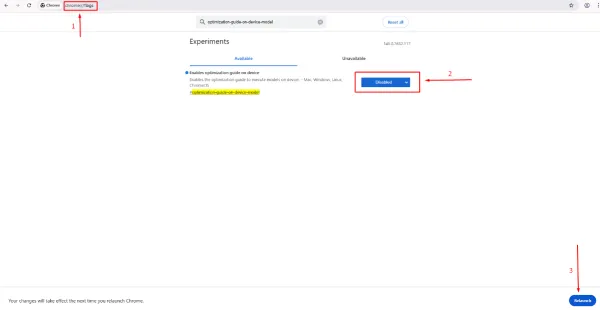
تصویر(6)
-
با انجام مراحل بالا، مرورگر کروم را از طریق دکمه Relaunch موجود در پایین صفحه، ریستارت کنید.
جهت اطمینان از غیرفعال شدن کامل مدل های ذکر شده، می بایست مطابق دستورالمعل زیر اقدام کنید:
-
ابتدا عبارت "chrome://chrome-urls" را در نوار آدرس مرورگر کروم خود وارد کنید.
-
گزینه "Enable internal debugging pages" را فعال نمایید.
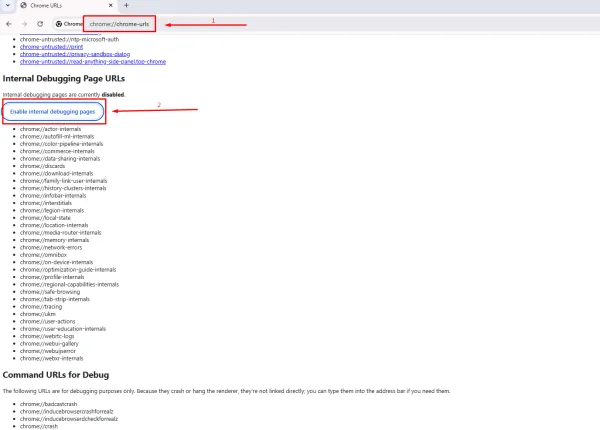
تصویر(7)
-
سپس عبارت "chrome://on-device-internals" را در نوار آدرس مرورگر خود وارد کنید.
-
در تب "Model Status"، می توانید وضعیت مدل های هوش مصنوعی نصب یا فعال درون مرورگر را مشاهده کنید. در این بخش معمولا اطلاعاتی مانند وضعیت دانلود، فعال یا غیرفعال بودن مدل، میزان منابع مورد استفاده و... نمایش داده می شود. اگر مدل هوش مصنوعی روی سیستم فعال باشد کروم بخشی از رم، پردازنده یا حافظه گرافیکی را برای اجرای آن اختصاص می دهد که در این بخش به شما نمایش داده می شود.
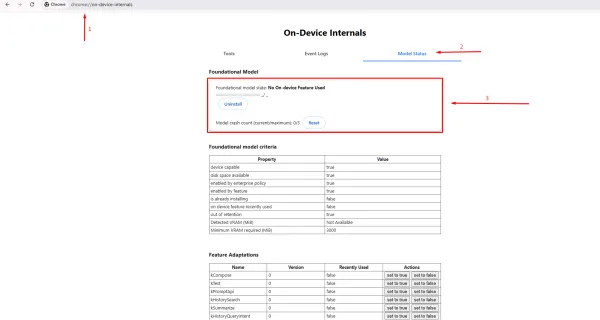
تصویر(8)
اگر مدل های هوش مصنوعی همچنان با حجم بالا در این بخش دیده میشوند، لازم است که مقداری صبوری نمایید تا مرورگر کروم آنها را طی فرآیندهایی که درحال اجرا است به اتمام برساند و غیرفعال کند.
جلوگیری از فعال ماندن کروم در پس زمینه سیستم
به طور پیش فرض، بخشی از فرایندهای کروم حتی با بسته شدن تمام پنجرههای مرورگر، در پسزمینه فعال باقی میمانند تا هنگام اجرای دوباره مرورگر، بارگذاری سریعتری انجام شود. با این حال، در سیستمهایی که حافظه رم محدودی دارند، فعال ماندن این پردازشها میتواند بخشی از حافظه سیستم را اشغال کند و منابع را بیدلیل درگیر نگه دارد. شما توسط دستورالمعل زیر می توانید مرورگر را طوری تنظیم کنید تا با بسته شدن، تمام منابع اشغال شده به طور کامل آزاد شود.
-
مانند مراحل قبلی در منوی مرورگر به مسیر "Settings" بروید.
-
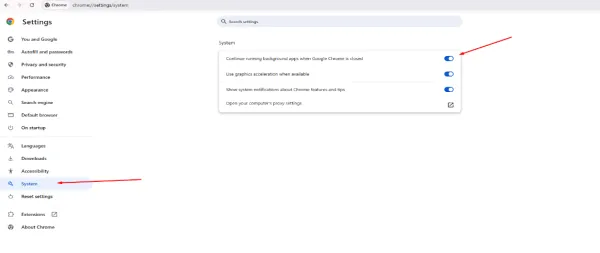
روی گزینه "System" را کلیک کنید.
-
سپس مطابق تصویر روی گزینه "Continue running background apps when Google Chrome is closed" کلیک کرده و آن را غیرفعال کنید.
تصویر(9)
3. مدیریت پیشرفته افزونه ها جهت کاهش مصرف رم کروم
افزونههای کروم یکی از اصلیترین عوامل افزایش مصرف حافظه رم هستند. بسیاری از افزونهها حتی اگر استفاده نشوند، در پسزمینه فعال باقی میمانند که کنترل آنها موجب کاهش مصرف رم کروم می شود. در ادامه 2 روش برای مدیریت این مشکل ارائه شده است.
محدود سازی اجرای افزونه ها
یکی از راهکارهای مؤثر برای کاهش مصرف رم کروم، محدود کردن اجرای خودکار افزونهها در تمام صفحات وب است. بسیاری از افزونهها بهصورت پیشفرض در هر سایتی فعال میشوند و کدهای خود را در صفحات مختلف اجرا میکنند که این موضوع میتواند باعث افزایش مصرف منابع سیستم شود. جهت جلوگیری از این مشکل، مطابق مراحل زیر عمل کنید:
-
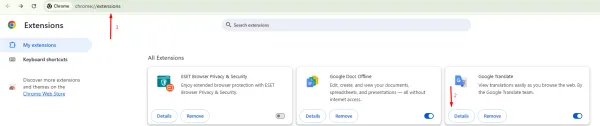
ابتدا در نوار آدرس مرورگر کروم خود عبارت "chrome://extensions" را وارد کنید.
-
برای هر افزونه که در این صفحه مشاهده می کنید مطابق تصویر روی دکمه "Details" کلیک کنید.
تصویر(10)
-
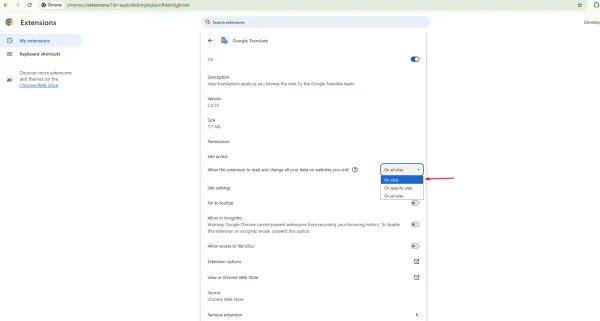
سپس در بخش "Site access" صفحه باز شده، گزینه "On all sites" را به "On click" تغییر دهید.
تصویر(11)
کاهش مصرف رم کروم با بررسی مصرف منابع افزونه ها و تب های فعال
در مرورگر کروم ابزاری با نام Task Manager به صورت داخلی وجود دارد که میتواند نشان دهد کدام تب، افزونه یا پردازش بیشترین مصرف منابع در سیستم را دارد. با کمک دستورالعمل زیر می توانید از آن استفاده نمایید:
-
ابتدا در مرورگر کروم خود کلیدهای ترکیبی Shift + Esc را فشار دهید.
-
سپس روی ستون Memory footprint کلیک کنید. در این حالت پردازش ها بر اساس مصرف رم مرتب می شوند.
-
در نهایت افزونههایی که مصرف غیرعادی (به طور مثال مصرف بالای 400 مگابایت) دارند را شناسایی کنید.
در صورتی که افزونه ای مصرف غیرعادی یا بالایی از منابع سیستم داشته باشد بهتر است آن را حذف کرده و به دنبال گزینه های سبک تر باشید.
4. کاهش مصرف رم کروم از طریق رعایت چند نکته مهم در وبگردی
شیوه استفاده از مرورگر، در بسیاری از مواقع تأثیر بیشتری نسبت به تنظیمات نرمافزاری روی عملکرد سیستم دارد. با ایجاد چند تغییر ساده در عادات وبگردی، میتوان بدون نیاز به ارتقا سختافزار، عملکرد سیستم را بهبود داد.
بررسی لحظه ای مصرف رم تب های باز شده
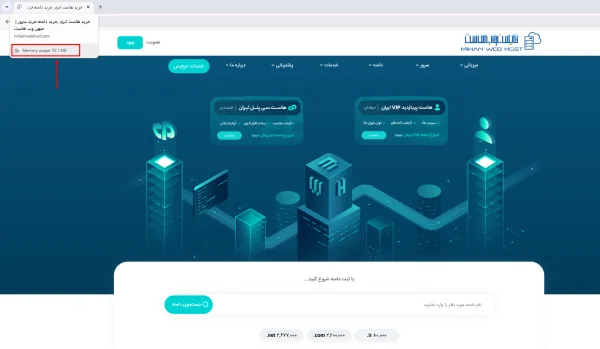
در مرورگر گوگل کروم قابلیتی وجود دارد که با قرار دادن نشانگر ماوس روی هر تب، مقدار حافظه مصرفی همان تب را نمایش میدهد. این قابلیت باعث میشود تبهایی که منابع بیشتری استفاده میکنند سریعتر شناسایی شوند. مطابق تصویر زیر، اشاره گر ماوس را روی عنوان هر تب نگه دارید تا کادری کوچک از اطلاعات ظاهر شود. در این کادر می توانید میزان مصرف رم تب را مشاهده کنید.
تصویر(12)
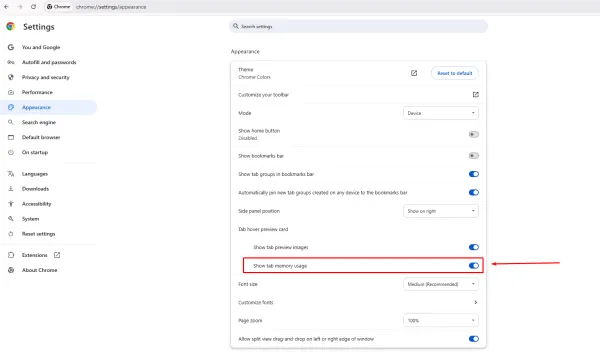
اگر این کادر نمایش داد نمی شود مطابق مراحل زیر اقدام کنید:
-
مطابق روش های قبلی به مسیر "Settings" در مرورگر کروم خود بروید.
-
سپس گزینه "Appearance" را از منوی سمت چپ انتخاب کنید.
-
در نهایت گزینه "Show tab memory usage" را مطابق تصویر فعال نمایید.
تصویر(13)
ذخیره صفحات در بوک مارک به جای باز نگه داشتن تب ها
بسیاری از کاربران صفحات مختلف را تنها برای استفاده احتمالی در آینده باز نگه میدارند. در حالی که هر تب فعال، حتی وقتی استفادهای از آن نمیشود، بخشی از حافظه رم را درگیر میکند. در مقابل، ذخیره کردن صفحه بهصورت بوکمارک هیچ فشاری روی منابع سیستم وارد نخواهد کرد.
برای مدیریت بهتر تبها، زمانی که استفاده از یک صفحه به پایان رسیده اما ممکن است بعداً دوباره موردنیاز باشد، میتوان با استفاده از میانبر Ctrl + D آن را در بخش بوک مارکها ذخیره کرد و سپس تب را بست. با این روش، امکان دسترسی به صفحه در آینده وجود خواهد داشت، بدون اینکه منابع سیستم بیدلیل اشغال شود.
مدیریت پروفایلها و جلوگیری از تداخل برای کاهش مصرف رم کروم
در مرورگر کروم هر پروفایل کاربری تقریباً مانند یک محیط جداگانه از مرورگر اجرا میشود و برای عملکرد خود بخشی از رم و پردازنده سیستم را مصرف میکند.
اگر برای فعالیتهای سنگین مانند ترید یا توسعه وب از پروفایل اختصاصی استفاده میشود، بهتر است هنگام کار با آن، سایر پروفایلهای غیرضروری بهطور کامل بسته شوند. فعال بودن همزمان چند پروفایل میتواند مصرف منابع سیستم را افزایش دهد و فشار بیشتری به سختافزار وارد کند.
5. تغییرات نهایی در تنظیمات برای بهبود عملکرد
اگر با وجود انجام تمام روشهای ذکرشده همچنان کندی مشاهده میگردد، ممکن است مشکل ریشه ای وجود داشته باشد یا حتی نیاز شود برخی تنظیمات را در سطح سیستمعامل بررسی و اصلاح کنید. راهکارهای نهایی به شرح زیر هستند:
-
استفاده از ظاهر پیش فرض مرورگر
-
بازگردانی تنظیمات به حالت پیش فرض
-
اعمال تنظیمات مناسب در سیستم عامل های مختلف
استفاده از ظاهر پیش فرض مرورگر
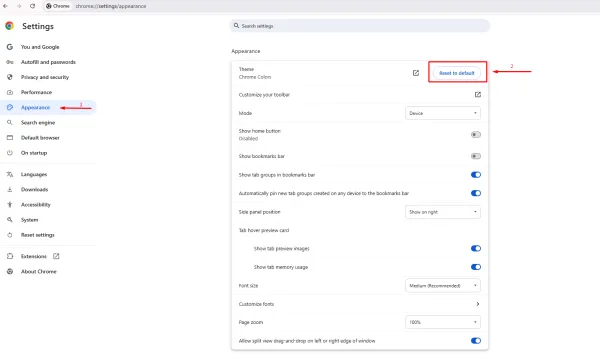
تنظیم تم های گرافیکی پیچیده یا متحرک می تواند بخشی از حافظه رم و توان پردازشی کارت گرافیک را به خود اختصاص دهد. بازگرداندن ظاهر مرورگر به حالت پیش فرض معمولا باعث سبک تر شدن محیط کروم و کاهش مصرف منابع می شود. برای انجام این کار مطابق دستورالعمل زیر اقدام نمایید:
-
به بخش "Apprearance" در تنظیمات مرورگر مراجعه کنید.
-
سپس گزینه "Reset to default" را انتخاب نمایید.
تصویر(14)
کاهش مصرف رم کروم توسط بازگردانی تنظیمات به حالت پیشفرض
در برخی مواقع، مشکل افزایش غیرعادی مصرف حافظه رم که با عنوان Memory Leak شناخته می شود، می تواند به دلیل فایل های آسیب دیده یا تنظیمات نادرست مرورگر ایجاد گردد. در چنین شرایطی، بازگرداندن تنظیمات کروم به حالت اولیه می تواند جهت رفع این مشکل کمک کند. برای انجام این کار می توانید مطابق دستورالعمل زیر اقدام نمایید:
-
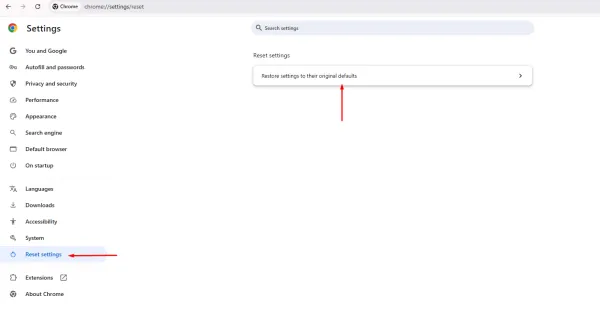
مطابق روش های قبلی به مسیر "Settings" در مرورگر کروم خود مراجعه کنید.
-
سپس مطابق تصویر وارد بخش "Reset Setting" در تنظیمات مرورگر شوید.
تصویر(15)
-
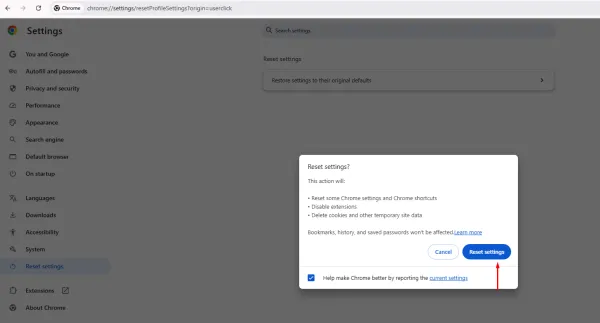
سپس گزینه "Restore Setting to their original defaults" و مجددا "Restore Setting" را انتخاب کنید.
تصویر(16)
انجام این کار باعث می شود که کوکیها و تنظیمات اختصاصی حذف گردند اما صفحات بوک مارک و رمزهای عبور ذخیرهشده، بدون تغییر باقی خواهند ماند.
اعمال تنظیمات مناسب در سیستم عامل های مختلف
برخی موارد، عامل اصلی کاهش بازدهی به خود مرورگر مربوط نیست و محدودیتهای سیستمعامل نقش مهمتری دارند. به همین جهت، بررسی تنظیمات زیر می تواند در این زمینه کمک کند:
-
سیستم عامل های ویندوز: در این سیستم عامل ها بهتر است بررسی شود که حافظه مجازی روی حالت System Managed قرار داشته باشد. با این کار، در صورتی که حافظه رم پر شود، ویندوز می تواند بخشی از بار پردازشی را به فضای دیسک منتقل کند.
-
سیستم عامل های لینوکس: اگر مقدار Swappiness در بازه ای بین 40 تا 80 تنظیم شود، تعادل مناسب تری میان استفاده از حافظه رم و فضای Swap ایجاد خواهد شد و احتمال کند یا فریز شدن مرورگر کاهش می یابد.
-
سیستم عامل های مک: در این سیستم عامل ابزاری به نام Activity Monitor وجود دارد. در این ابزار می توانید وضعیت نمودار Memory Pressure را بررسی نمایید. همچنین فعال بودن قابلیت App Nap کمک می کند تا برنامه هایی که در پس زمینه قرار دارند منابع کمتری مصرف کنند.
نتیجهگیری
کاهش مصرف رم کروم نیازمند ترکیبی از مدیریت تبها، کنترل افزونهها و فعالسازی قابلیتهای بهینهسازی داخلی مرورگر است. معماری چندپردازهای Chrome ذاتاً مصرف حافظه رم بالاتری دارد اما با اجرای راهکارهای مطرحشده، میتوان مصرف رم را به شکل قابل توجهی کنترل کرد. بهبود عملکرد مرورگر، موجب می شود تا سیستم با پایداری بیشتری فعالیت نماید.