
مرورگر وب یکی از اصلیترین ابزارهای دیجیتال در زندگی روزمره محسوب میشود و بخش قابلتوجهی از فعالیتهای آنلاین کاربران از طریق آن انجام میگیرد. طی سالها استفاده مداوم، اطلاعات ارزشمندی مانند بوکمارکها، گذرواژههای ذخیرهشده، دادههای تکمیل خودکار فرمها، تاریخچه مرور و افزونهها در مرورگر ذخیره میشود. از دست رفتن این اطلاعات میتواند تجربه کاربری را بهشدت مختل کرده و حتی موجب اتلاف زمان و انرژی فراوان شود.
در چنین شرایطی، پشتیبانگیری منظم از دادههای مرورگر نهتنها یک اقدام پیشگیرانه هوشمندانه، بلکه ضرورتی انکارناپذیر برای حفظ امنیت و تداوم دسترسی به اطلاعات شخصی است. در این مقاله، اهمیت تهیه نسخه پشتیبان از مرورگر و روشهای انجام آن بهصورت خودکار و دستی بررسی میشود.
اهمیت پشتیبانگیری از دادههای مرورگر
مرورگرهای مدرن اطلاعات متنوع و حساسی را ذخیره میکنند. فهرست بوکمارک های مرورگر، رمزهای عبور حسابهای کاربری، تنظیمات شخصی، افزونههای نصبشده و دادههای فرمها، همگی بخشی از دارایی دیجیتال کاربر محسوب میشوند. این دادهها باعث میشوند تجربه مرور وب سریعتر، دقیقتر و شخصیسازیشدهتر باشد.
با این حال، نبود نسخه پشتیبان میتواند پیامدهای جدی به همراه داشته باشد. خرابی ناگهانی سیستم، سرقت یا مفقود شدن دستگاه، بروز خطاهای نرمافزاری، آلودگی به بدافزار یا حتی حذف اشتباهی اطلاعات، همگی میتوانند در عرض چند ثانیه دادههایی را که طی سالها جمعآوری شدهاند، از بین ببرند. در بسیاری از موارد، پس از حذف کامل اطلاعات، امکان بازیابی آنها وجود ندارد یا فرآیند بازیابی بسیار پیچیده و زمانبر خواهد بود.
پشتیبانگیری منظم این اطمینان را فراهم میکند که در صورت بروز هرگونه مشکل، بتوان دادههای مهم را بهسرعت بازیابی و روند عادی کار را ادامه داد.
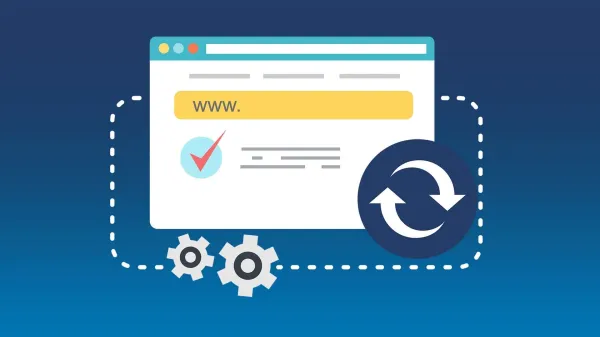
تصویر(1)
استفاده از همگامسازی خودکار برای محافظت از دادهها
یکی از سادهترین روشها برای جلوگیری از دست رفتن اطلاعات مرورگر، فعالسازی قابلیت همگامسازی خودکار است. اغلب مرورگرهای مطرح از جمله Google Chrome، Mozilla Firefox Brave و این قابلیت را بهصورت داخلی ارائه میدهند.
با فعال شدن همگامسازی، دادههایی مانند بوکمارکها، گذرواژهها، افزونهها و سایر تنظیمات به حساب کاربری متصل شده و میان تمام دستگاههایی که کاربر در آنها وارد حساب خود شده است، بهطور خودکار یکسانسازی میشوند. در نتیجه، حتی در صورت تعویض دستگاه یا نصب مجدد مرورگر، اطلاعات کاربر قابل بازیابی خواهد بود.
فعالسازی همگامسازی در Google Chrome
برای فعال کردن همگامسازی در مرورگر Google Chrome، مراحل زیر انجام میشود:
- مرورگر را اجرا کرده و روی آیکون پروفایل در گوشه بالای سمت راست کلیک کنید.
- گزینه «Turn on sync» را انتخاب نمایید.
- در صورت نیاز، وارد حساب کاربری گوگل شوید.
- پس از ورود، گزینه تأیید را انتخاب کنید.
- برای مدیریت دقیقتر تنظیمات، مجدداً روی آیکون پروفایل کلیک کرده و گزینه مربوط به وضعیت همگامسازی را انتخاب کنید.
- از بخش مدیریت همگامسازی (Manage what you sync)، میتوان تعیین کرد که کدام نوع دادهها (مانند گذرواژهها، تاریخچه، افزونهها و غیره) همگامسازی شوند.
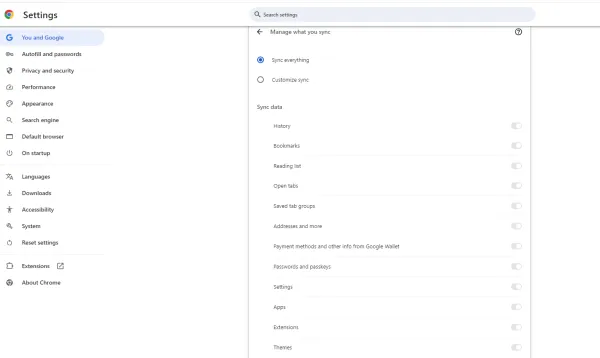
تصویر(2)
در مرورگر Mozilla Firefox نیز با ورود به حساب کاربری فایرفاکس میتوان تنظیمات همگامسازی را مدیریت کرد. همچنین در مرورگر Brave فرآیند مشابهی وجود دارد، با این تفاوت که اتصال دستگاهها از طریق ایجاد زنجیره همگامسازی و استفاده از کد اختصاصی انجام میشود.
تهیه نسخه پشتیبان بهصورت دستی
با وجود مزایای همگامسازی خودکار، توصیه میشود علاوه بر آن، یک نسخه پشتیبان محلی نیز تهیه شود. این اقدام بهعنوان لایهای مضاعف از امنیت عمل میکند و در شرایطی که دسترسی به حساب کاربری یا اینترنت ممکن نباشد، اهمیت بیشتری پیدا میکند.
در مرورگر Google Chrome، امکان تهیه نسخه پشتیبان از طریق سرویس Google Takeout فراهم شده است. این ابزار اجازه میدهد دادههای مرتبط با سرویسهای مختلف گوگل، از جمله اطلاعات مرورگر مانند بکاپ از بوکمارک های مرورگر، در قالب یک فایل آرشیو دانلود شود.
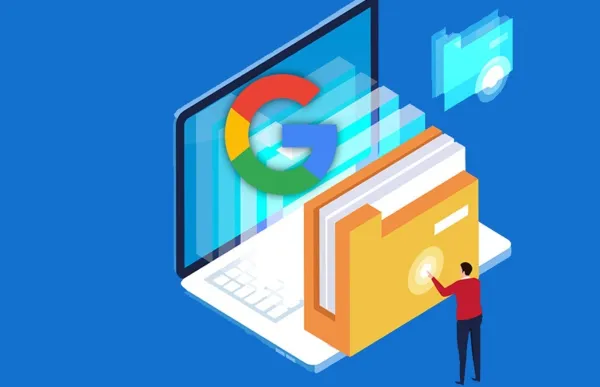
تصویر (3)
مراحل تهیه نسخه پشتیبان دستی از Chrome
- ورود به صفحه Google Takeout.
- لغو انتخاب همه دادهها و انتخاب صرفاً بخش مربوط به Chrome.
- تعیین نوع دادههای موردنظر برای خروجی گرفتن.
- انتخاب فرمت فایل و روش تحویل.
- آغاز فرآیند ایجاد فایل پشتیبان.
پس از آماده شدن آرشیو، کاربر از طریق اعلان مطلع شده و میتواند فایل را دانلود کند.
در سایر مرورگرها مانند Mozilla Firefox یا Microsoft Edge نیز امکان خروجی گرفتن از بوکمارکها و برخی دادههای دیگر از طریق تنظیمات داخلی مرورگر وجود دارد، هرچند مراحل انجام آن ممکن است متفاوت باشد.
ملاحظات امنیتی در نگهداری فایلهای پشتیبان
نسخههای پشتیبان مرورگر معمولاً شامل اطلاعات حساسی مانند گذرواژهها و دادههای تماس هستند. بنابراین ذخیرهسازی این فایلها باید با دقت انجام شود. نگهداری فایل در فضای ذخیرهسازی امن، استفاده از رمزگذاری و پرهیز از اشتراکگذاری آن در بسترهای ناامن، از جمله اقداماتی است که باید مدنظر قرار گیرد.
همچنین توصیه میشود تنها به یک روش پشتیبانگیری اکتفا نشود. ترکیب همگامسازی ابری با نگهداری یک نسخه محلی، بالاترین سطح اطمینان را در برابر از دست رفتن اطلاعات فراهم میکند.
نتیجهگیری
اطلاعات ذخیرهشده در مرورگر، بخشی مهم از دارایی دیجیتال هر کاربر به شمار میرود و از دست رفتن آن میتواند پیامدهای جدی و گاه جبرانناپذیری داشته باشد. پشتیبانگیری منظم، چه از طریق همگامسازی خودکار و چه بهصورت دستی، راهکاری ساده اما مؤثر برای محافظت از این دادههاست.
با صرف زمانی کوتاه برای فعالسازی قابلیتهای پشتیبانگیری و نگهداری ایمن فایلهای خروجی، میتوان از بروز مشکلات احتمالی در آینده جلوگیری کرد و اطمینان داشت که اطلاعات ارزشمند مرورگر در هر شرایطی در دسترس باقی خواهند ماند.