

مدیریت سرور، بهویژه در زیرساختهای لینوکسی، همواره با احتمال بروز خطاهای پیشبینی نشده از خرابی بوتلودر و کرنل گرفته تا اشتباه در ویرایش فایلهای پیکربندی یا حتی نفوذهای امنیتی همراه است. در چنین شرایطی که سیستمعامل اصلی بالا نمیآید و دسترسی عادی به سرور قطع میشود، ابزار نجاتی وجود دارد که میتواند بدون نیاز به نصب مجدد سیستمعامل یا از دست دادن اطلاعات، کنترل کامل سرور را به شما بازگرداند. این ابزار همان Rescue Mode یا حالت نجات است.
در ادامه بهصورت جامع بررسی میشود که Rescue Mode دقیقاً چیست، چه تفاوتی با سایر حالتهای اضطراری دارد، در چه مواقعی باید از آن استفاده کرد و چگونه میتوان از طریق آن سرور را بازیابی و تعمیر نمود.
Rescue Mode یا حالت نجات چیست؟
Rescue Mode یک محیط بوت اضطراری و موقت مبتنی بر لینوکس است که به شما اجازه میدهد بدون اجرای سیستمعامل اصلی، به دیسکها، فایلها و شبکه دسترسی کامل داشته باشید.
در واقع، زمانی که سیستمعامل اصلی به هر دلیل بوت نمیشود، این محیط بهعنوان یک سیستم مستقل اجرا میشود و دسترسی سطح ریشه (Root) را در اختیار مدیر سرور قرار میدهد تا بتواند:
- فایلهای پیکربندی معیوب را اصلاح کند
- بوتلودر را مجدداً نصب نماید
- فایلسیستم را بررسی و تعمیر کند
- از دادههای حیاتی بکاپ بگیرد
- رمز عبور Root را بازنشانی کند
آیا استفاده از Rescue Mode باعث حذف اطلاعات میشود؟
خیر. این محیط تنها یک سیستمعامل موقت را بوت میکند و دادههای موجود روی هارد دیسک را تغییر نمیدهد؛ مگر اینکه مدیر سرور بهصورت دستی دستورات مخربی مانند فرمت اجرا کند.
تفاوت Rescue Mode با Emergency Mode در لینوکس
در لینوکس چند سطح مختلف برای بوت اضطراری وجود دارد که مهمترین آنها Rescue Mode و Emergency Mode هستند. تفاوت این دو در میزان دسترسی و امکانات ارائهشده است.
در Rescue Mode یا حالت نجات
- دیسکها و پارتیشنها Mount میشوند.
- دسترسی شبکه فعال است.
- امکان ویرایش فایلها وجود دارد.
- محیطی نسبتاً کامل برای تعمیرات در اختیار دارید.
اما در Emergency Mode
- تنها فایلسیستم ریشه بهصورت فقطخواندنی (Read-Only) متصل میشود.
- شبکه فعال نیست.
- سایر دیسکها Mount نمیشوند.
- امکان تغییر بسیاری از فایلها وجود ندارد.
به بیان ساده، Emergency Mode آخرین مرحله پیش از شکست کامل بوت است، در حالی که Rescue Mode یا حالت نجات یک محیط عملیاتی کاملتر برای عیبیابی محسوب میشود.
تصویر(1)
تفاوت Rescue Mode با WinRE در ویندوز سرور
در سرورهای ویندوزی محیطی دقیقاً با نام Rescue Mode وجود ندارد، اما معادل آن Windows Recovery Environment (WinRE) است. در ویندوز سرور، اگر سیستم دو بار متوالی در بوت ناموفق باشد، بهصورت خودکار وارد WinRE میشود. همچنین میتوان با بوت از طریقDVD، USBیا فایل ISO و انتخاب گزینه «Repair your Computer» به این محیط دسترسی پیدا کرد.
چه زمانی باید از Rescue Mode استفاده کنید؟
حالت نجات مخصوص شرایط بحرانی است. مهمترین سناریوهای استفاده از آن عبارتاند از:
- زمانی که سرور بوت نمیشود
خرابی GRUB، آپدیت ناموفق، خطای کرنل یا تنظیمات اشتباه شبکه میتواند مانع بالا آمدن سیستم شود. در این حالت میتوان از محیط نجات برای بررسی و اصلاح مشکل استفاده کرد.
- فراموشی رمز عبور Root
اگر رمز عبور Root را از دست دادهاید، با Mount کردن فایلسیستم میتوانید آن را بازنشانی کنید.
- نیاز به بکاپ قبل از نصب مجدد
پیش از نصب مجدد سیستمعامل، میتوانید وارد Rescue Mode شده و دادههای مهم را به سرور دیگر منتقل کنید.
- تعمیر فایلسیستم خراب
با ابزارهایی مانند fsck میتوان ساختار دیسک را بررسی و اصلاح کرد.
- بازگردانی بوتلودر
در صورت حذف یا خرابی GRUB، امکان نصب مجدد آن وجود دارد.
- بررسی امنیتی پس از هک
اگر سرور آلوده شده باشد، میتوان بدون اجرای سیستمعامل اصلی، فایلهای مخرب را بررسی و حذف کرد.
چگونه وارد Rescue Mode شوید؟
با توجه به نوع سرور خود می توانید از مراحل زیر بهره ببرید:
-
در سرورهای مجازی لینوکسی
برای فعالسازی حالت نجات در سرورهای مجازی معمولاً باید از طریق VNCاقدام کنید:
1 - ابتدا وارد ناحیه کاربری خود در سایت میهن وب هاست شوید.
2 - پس از ورود، از منوی مدیریت سرویس ها بر روی سرویس های من کلیک نمایید تا لیست سرویس های شما نمایش داده شود.
3 - سرویس سرور مجازی مد نظرتان را یافته و بر روی گزینه " مشاهده مشخصات " که در سمت چپ آن قرار دارد کلیک کنید.
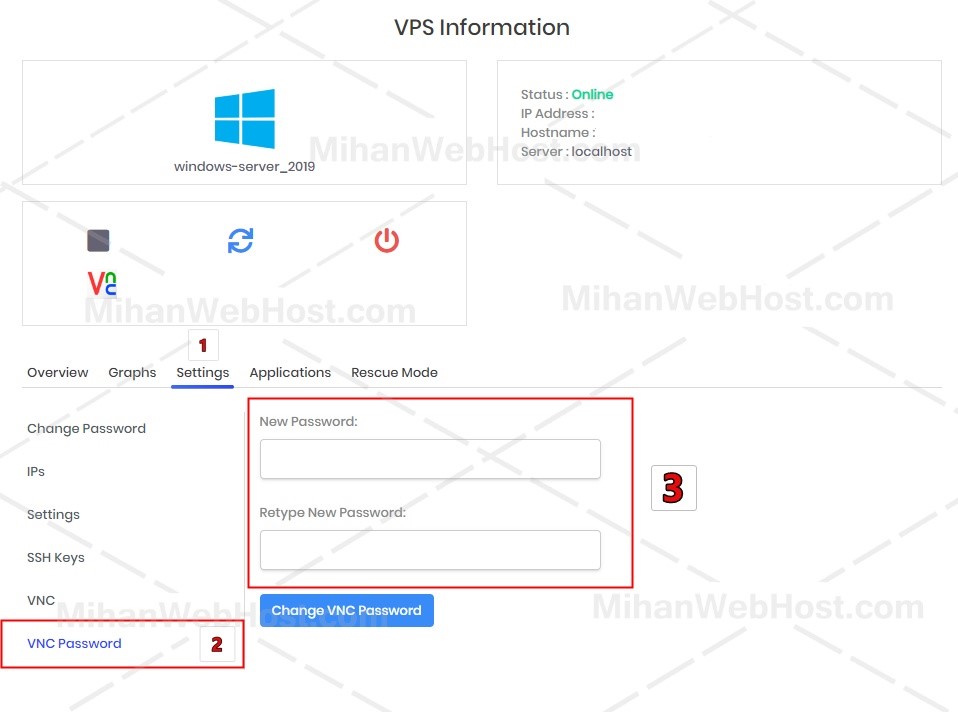
4 – اگر رمز عبور VNC را در اختیار ندارید باید از پنل مدیریت سرور مانند تصویر به تب Setting رفته (شماره 1) و از منو سمت چپ VNC Password را انتخاب کنید (شماره 2) در مقابل برای شما 2 فیلد نمایش داده می شود که باید Password دلخواه خود را وارد کنید (شماره 3) و در نهایت بر روی Change VNC Password کلیک کنید.
تصویر(2)
5 – به منظور اعمال تغییرات باید سرور خود را یکبار Restart کنید.
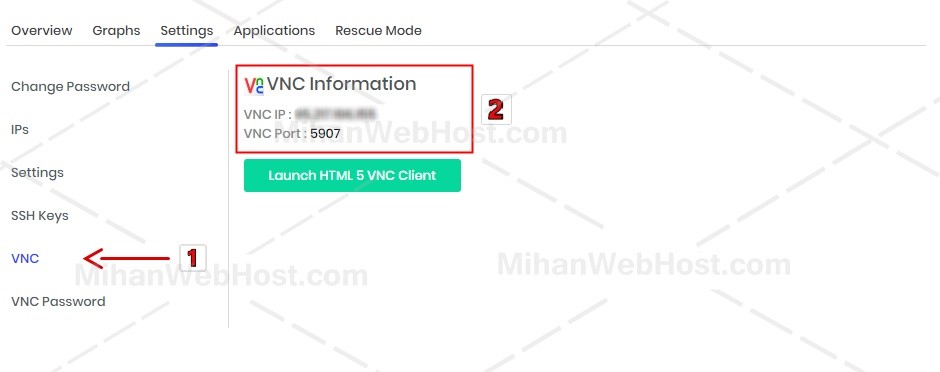
6 – برای دریافت IP و Port سرویس VNC از تب Setting پنل مدیریت سرور بر روی گزینه VNC (شماره 1) موجود در منو سمت چپ کلیک کنید. اطلاعات در سمت راست برای شما نمایش داده می شود.
تصویر(3)
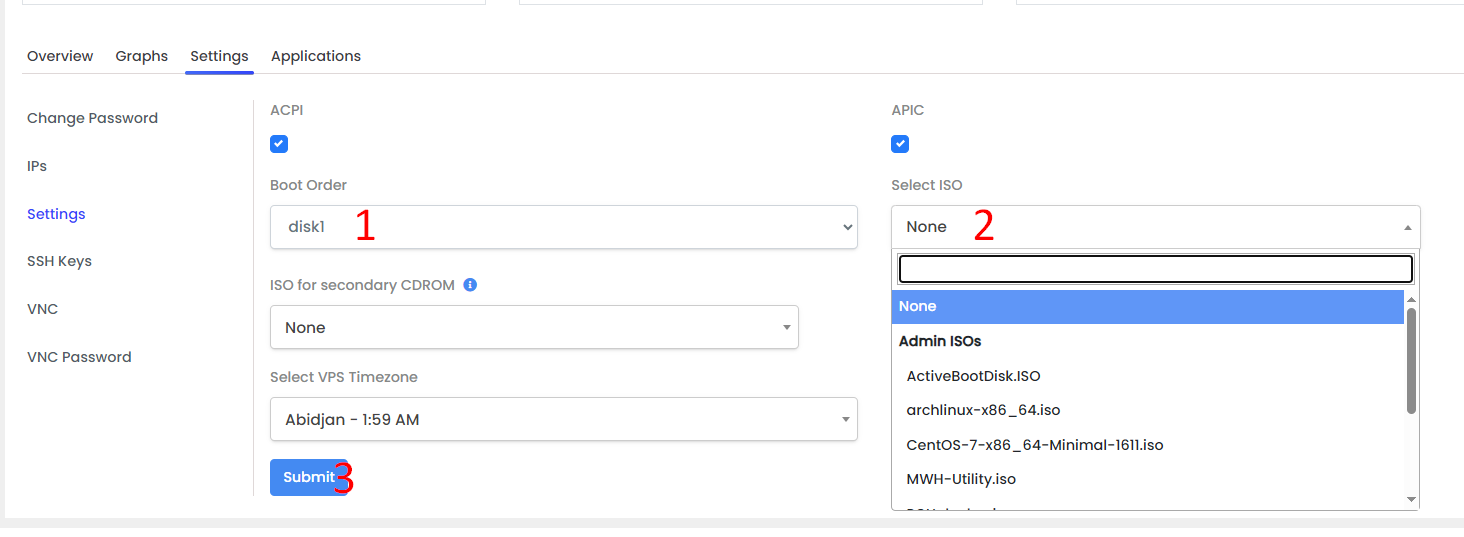
7- مطبق تصویر زیر از تب Setting پنل مدیریت سرور روزی گزینه Settings کلیک کرده و سیستم عامل لینوکسی مدنظ خود را انتخاب نمایید
تصویر(4)
8- برای اتصال نرم افزار TightVNC را از لینک زیر دانلود کنید و از اطلاعاتی که در مراحل قبل به دست آورده اید جهت اتصال استفاده نمایید.
https://learn.mihanwebhost.com/mwh/vnc/VNC.zip
نکته: در فیلد آدرس اتصال، IP را به همراه Port وارد کنید مانند عبارت مقابل : xxx.xxx.xxx.xxx:5907
9 – پس از اتصال به vnc سرور را خاموش و مجدد روشن نمایید و در زمان بوت دیسک قرار داده شده را انتخاب کرده و سیستم عامل را بصورت live اجرا نمایید
-
در سرورهای اختصاصی لینوکسی
برای فعالسازی حالت نجات در سرورهای اختصاصی اگر سرور شما hp باشد میتوانید از طریق ilo اقدام فرمایید و در غیر اینصورت با ارسال تیکت به بخش پشتیبانی در خواست kvm نمایید .
مهمترین دستورات در Rescue Mode و کاربرد آنها
در این محیط بیشتر عملیات مدیریتی از طریق خط فرمان انجام میشود. در ادامه مهمترین دستورات این محیط و کاربرد هرکدام بهصورت خلاصه توضیح داده شده است.
chroot /mnt/sysimage
این دستور محیط کاری شل را به فایلسیستم اصلی سرور منتقل میکند تا دستورات سیستمی دقیقاً مانند زمانی اجرا شوند که سیستمعامل اصلی بوت شده است.
mount
از این دستور برای متصل کردن (Mount) پارتیشنها و دیسکها به یک مسیر مشخص در سیستم استفاده میشود تا بتوان به فایلهای موجود در آنها دسترسی پیدا کرد.
fdisk -l
این دستور تمام دیسکها و پارتیشنهای موجود در سیستم را نمایش میدهد و برای شناسایی ساختار دیسک قبل از انجام عملیات تعمیر یا Mount بسیار کاربردی است.
parted
ابزاری برای مدیریت پیشرفته پارتیشنهای دیسک است که با آن میتوان پارتیشنها را ایجاد، حذف یا تغییر اندازه داد.
pvdisplay
این دستور اطلاعات مربوط به Physical Volume های سیستم LVM را نمایش میدهد و برای بررسی ساختار ذخیرهسازی در سرور استفاده میشود.
vgdisplay
با این دستور میتوان اطلاعات Volume Groupها را مشاهده کرد و از وضعیت فضای ذخیرهسازی و گروهبندی دیسکها آگاه شد.
lvdisplay
این دستور اطلاعات Logical Volumeها را نمایش میدهد که همان پارتیشنهای منطقی قابل استفاده در سیستم هستند.
/sbin/grub-install /dev/hda
برای بازسازی یا نصب مجدد بوتلودر GRUB روی دیسک اصلی استفاده میشود تا مشکل بوت نشدن سیستمعامل برطرف شود.
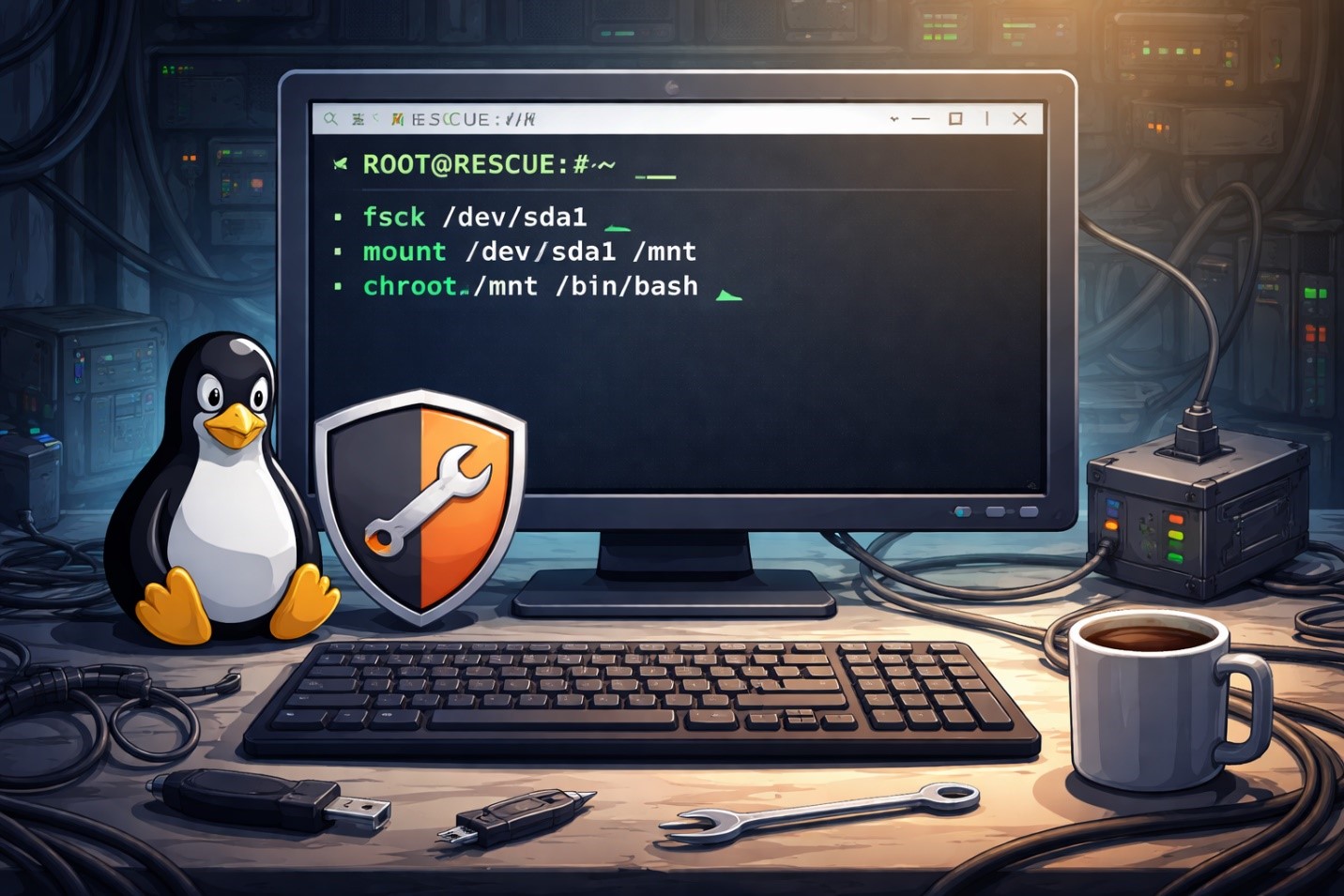
rpm
دستور rpm برای نصب، بهروزرسانی یا مدیریت بستههای نرمافزاری در توزیعهای مبتنی بر RedHat مانند CentOS و Rocky Linux استفاده میشود.
تصویر(5)
ssh
با این دستور میتوان از طریق شبکه به سرورهای دیگر متصل شد و دستورات مدیریتی را از راه دور اجرا کرد.
scp
این دستور برای انتقال امن فایلها بین دو سرور از طریق پروتکل SSH استفاده میشود.
ping
برای بررسی اتصال شبکه و اطمینان از در دسترس بودن یک سرور یا آدرس IP در شبکه استفاده میشود.
dump
این ابزار برای تهیه نسخه پشتیبان کامل از فایلسیستم یا پارتیشنها استفاده میشود.
restore
دستور restore برای بازیابی دادههایی به کار میرود که قبلاً با ابزار dump از آنها نسخه پشتیبان تهیه شده است.
چگونه از Rescue Mode خارج شوید؟
پس از پایان عملیات دستور زیر را اجرا کنید:
shutdown -h now
سپس در پنل مدیریت سرور باید Disk را از سرور جدا کرده و سپس آنرا روشن نمایید تا سیستم مجدداً با سیستمعامل اصلی بوت شود.
نکات امنیتی هنگام استفاده از Rescue Mode
Rescue Mode یا حالت نجات با دور زدن بسیاری از مکانیزمهای امنیتی، دسترسی کامل Root را فراهم میکند. بنابراین رعایت موارد زیر ضروری است:
- غیرفعالسازی سریع پس از پایان کار
- تغییر رمزهای موقت
- قطع اینترنت در صورت عدم نیاز
- پرهیز از اجرای دستورات مخرب
- بررسی لاگها پس از بوت عادی
توجه داشته باشید که برای استفاده از Rescue Mode به دانش فنی بالایی نیاز چون تمام عملیات در محیط خط فرمان انجام میشود و اشتباه در اجرای دستورات میتواند خسارتبار باشد.
تفاوت Rescue Mode با Safe Mode ویندوز
Safe Mode در ویندوز همان سیستمعامل اصلی را با حداقل درایورها اجرا میکند؛ اما Rescue Mode یک محیط مستقل و جداگانه بوت میکند که حتی در صورت خرابی کامل سیستمعامل نیز قابل استفاده است. به همین دلیل قدرت عملیاتی بیشتری دارد.
نتیجهگیری
Rescue Mode یا حالت نجات یکی از حیاتیترین ابزارهای مدیریت سرور در زیرساختهای لینوکسی محسوب میشود. این محیط به مدیر سرور اجازه میدهد حتی در شرایطی که سیستمعامل اصلی کاملاً از دسترس خارج شده، کنترل کامل دیسکها، فایلها و تنظیمات را در اختیار بگیرد. از بازنشانی رمز عبور Root گرفته تا نصب مجدد بوتلودر و انتقال کامل دادهها به سرور دیگر، همگی بدون نیاز به نصب مجدد سیستمعامل امکانپذیر است.
در واقع، Rescue Mode را میتوان آخرین خط دفاع مدیر سرور در شرایط بحرانی دانست. آشنایی عملی با این محیط و دستورات آن، نهتنها باعث کاهش زمان قطعی سرویس میشود، بلکه از بروز خسارات جدی به دادهها و زیرساخت جلوگیری میکند. داشتن دانش کار با این ابزار، برای هر مدیر سرور حرفهای یک ضرورت است.