

خطای 500 المنتور یکی از رایجترین مشکلات این افزونه وردپرسی است که معمولاً به دلیل کمبود منابع در هاست، تداخل افزونهها، محدودیتهای PHP یا خطاهای داخلی وردپرس رخ میدهد. ممکن است برای شما نیز پیش آمده باشد که هنگام ذخیره تغییرات در المنتور، با ارور 500 مواجه شوید. در ادامه، مرحلهبهمرحله روشهای شناسایی علت این خطا و راهکارهای عملی برای رفع آن بررسی می شوند تا بتوانید مشکل را سریعتر یافته و سپس برطرف نمایید.
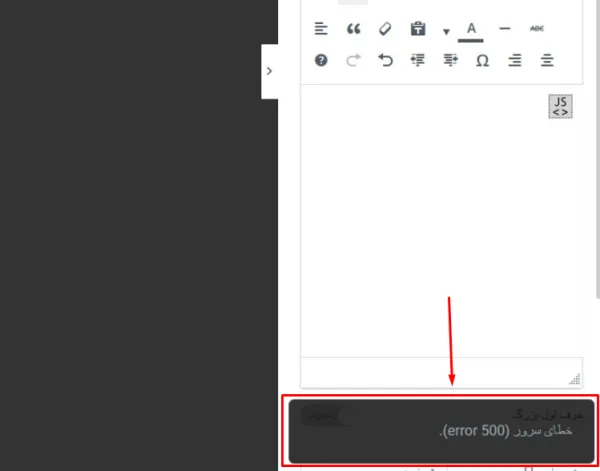
تصویر(1)
نکته: قبل از هر تغییری، از هاست خود طبق آموزش زیر بکاپ تهیه کنید:
نحوه گرفتن نسخه پشتیبان در سی پنل
اگر از کنترل پنل دیگری استفاده می کنید، جهت تهیه بکاپ می توانید از پشتیبانی هاست کمک بگیرید.
راهکار های رفع خطای 500 المنتور
در ادامه تمامی راهکارهای موثر جهت رفع خطای 500 المنتور، بررسی خواهند شد.
1. غیرفعال کردن فایل htaccess.
یکی از رایجترین دلایل بروز خطای 500 المنتور، وجود کدهای غیراستاندارد در فایلhtaccess . است. کدهایی که در فایلhtaccess . قرار می گیرند توسط وب سرور اجرا می شوند. وردپرس، افزونهها و پوستهها اغلب تغییراتی در این فایل ایجاد میکنند که گاهی اوقات منجر به خرابی آن خواهند شد.
این فایل در پوشه اصلی سایت شما قرار دارد. ممکن است فایلهایhtaccess . دیگری نیز در پوشههای مختلف وجود داشته باشند اما برای عیبیابی خطای 500، لازم است تا فایل htaccess. موجود در پوشه اصلی سایت را با تغییر نام، غیرفعال کنید.
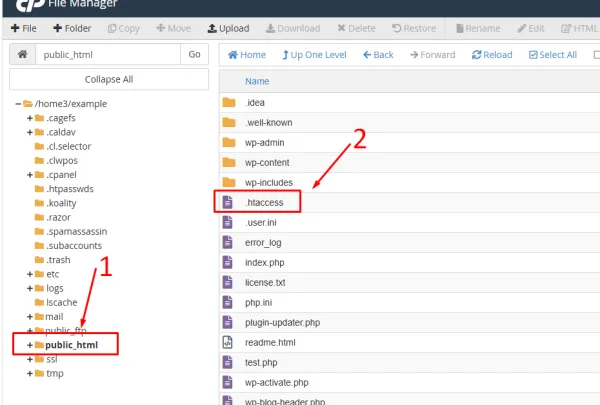
تصویر(2)
نکته: فایلhtaccess . به صورت پیشفرض مخفی است. برای مشاهده فایل های مخفی در هاست سی پنل از آموزش زیر استفاده کنید:
اگر خطا برطرف شد، پیوندهای یکتا (Permalinks) را در پیشخوان وردپرس مجدداً تنظیم کنید تا یک فایل htaccess . جدید به صورت خودکار ساخته شود. برای انجام این کار، می توانید از آموزش زیر نیز استفاده کنید:
آموزش تغییر پیوندهای یکتا در وردپرس
اگر همچنان در المنتور خطای 500 مشاهده می کنید، فایل htaccess. جدیدی که ایجاد شده است را حذف کرده و نام فایل قبلی را اصلاح نمایید و راهکارهای بعدی این مقاله را انجام دهید.
2. افزایش محدودیتهای حافظه (Memory Limits)
هاست شما مقدار مشخصی از حافظه را به اجرای PHP اختصاص میدهد که برای عملکرد سایت وردپرسی شما ضروری است. به دلیل حجم سایت یا تعداد افزونههایی که استفاده شده، ممکن است سایت به حافظهای بیش از مقدار پیش فرض PHP نیاز داشته باشد. برای افزایش مقادیر php در هاست، از آموزش زیر استفاده کنید:
3. غیرفعال کردن تمامی افزونهها
افزونههای وردپرس میتوانند با یکدیگر، پوسته سایت یا نسخه وردپرس تداخل ایجاد کنند که این امر میتواند منجر به بروز ارور 500 المنتور شود.
جهت رفع مشکل المنتور، در اولین قدم می توانید افزونه های فعال در وردپرس را غیرفعال نمایید، اگر به وردپرس دسترسی ندارید می توانید از آموزش زیر برای غیرفعال کردن افزونه ها توسط هاست اقدام کنید. چنانچه مشکل رفع شد لازم است تا در مرحله بعد تمام افزونه ها را فعال و سپس یک به یک غیرفعال نمایید تا افزونه ای که باعث اختلال در سایت شده شناسایی شود و همزمان ذخیره تغییرات در المنتور را نیز بررسی کنید.
آموزش غیر فعال سازی دستی افزونه وردپرس در هاست
همچنین می توانید یکی از قالب های پیشفرض وردپرس را استفاده کنید. با غیرفعالسازی پوسته فعلی، وردپرس یکی از قالب های پیشفرض را روی سایت فعال می کند. سپس می توانید مجدد ذخیره تغییرات در المنتور را بررسی نمایید.
4. بروزرسانی افزونه ها و قالب جهت رفع خطای 500 المنتور
یکی از راهکارهای مؤثر برای رفع خطای 500 المنتور، بروزرسانی افزونهها و قالب وردپرس است؛ زیرا این خطا اغلب به دلیل ناسازگاری نسخههای قدیمی افزونهها (خصوصا المنتور و المنتور پرو)، قالب فعال، هسته وردپرس یا سایر افزونهها رخ میدهد. با آپدیت منظم افزونهها و قالب، باگهای شناختهشده برطرف شده و هماهنگی بهتری بین اجزای سایت ایجاد میشود که میتواند از بروز خطا جلوگیری کند.
5. تغییر نسخه php در هاست
استفاده نسخه های قدیمی یا منسوخ شده PHP در هاست، از دیگر دلایل اصلی بروز خطای 500 به شمار میرود. افزونه المنتور برای پردازش صحیح و بهینه دستورات خود، به نسخههای جدید و پایدار PHP نیاز دارد و در صورت قدیمی بودن این نسخه، ممکن است با ارور 500 مواجه شود. جهت رفع این اختلال، لازم است از طریق کنترلپنل هاست خود به بخش "Select PHP Version" یا "MultiPHP Manager" مراجعه نمایید. برای سایر کنترل پنل ها نیز می توانید به دنبال گزینه های مشابه باشید.
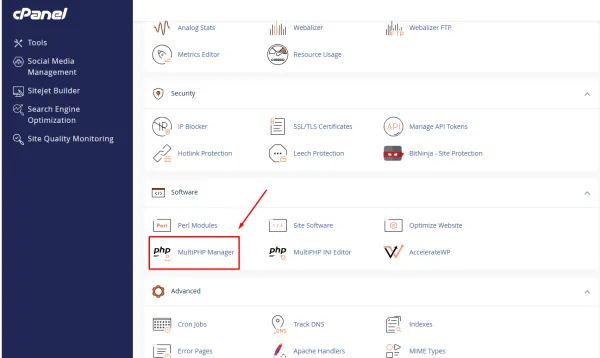
تصویر(3)
سپس مطابق با تصویر زیر نسخه PHP سایت را به نسخه بالاتر و البته سازگار با سایر افزونه ها و قالب نصب شده در سایت، تغییر دهید.
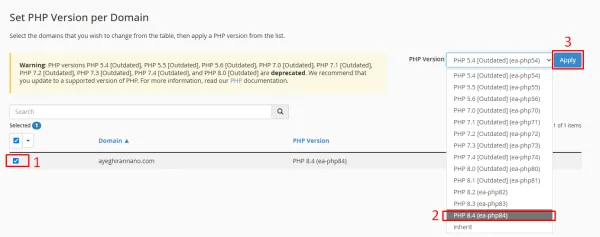
تصویر(4)
این اقدام نهتنها تداخل ساختاری کدها را برطرف کرده و خطای ۵۰۰ را از بین میبرد بلکه بهطور چشمگیری سرعت بارگذاری ویرایشگر المنتور و امنیت کلی وبسایت شما را نیز بهبود میبخشد.
6. رفع خطای 500 المنتور از طریق ذخیره قالب
اگر با انجام راهکارهای ذکر شده، همچنان در المنتور error 500 مشاهده می کنید، در ادامه روشی توضیح داده می شود که با انجام آن مشکل المنتور کاملا رفع خواهد شد.
- به صفحهای که خطا در آن ظاهر میشود مراجعه نمایید.
- طبق تصویر زیر روی فلش کنار دکمه "انتشار" کلیک کنید.
- سپس روی "ذخیره قالب" کلیک نمایید.
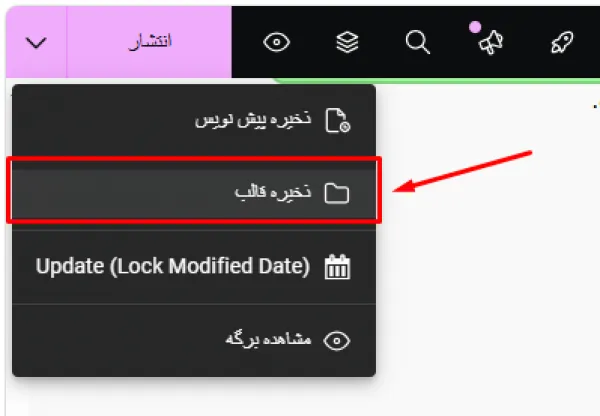
تصویر(5)
مطابق تصویر زیر یک نام (شمار 1) برای قالب انتخاب کرده و سپس آن را ذخیره (شمار2) نمایید.
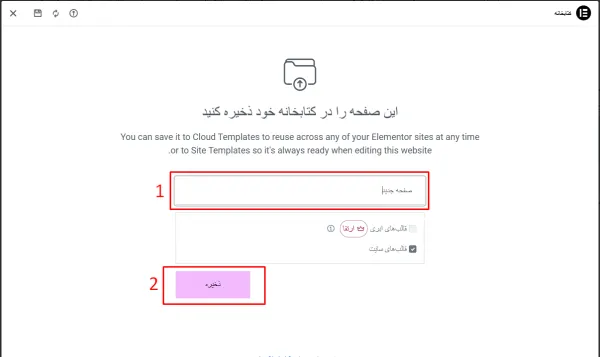
تصویر(6)
سپس به منوی "برگه ها > افزودن برگه" مراجعه کنید.

تصویر(7)
در برگه جدید روی "ویرایش با المنتور" کلیک نمایید:
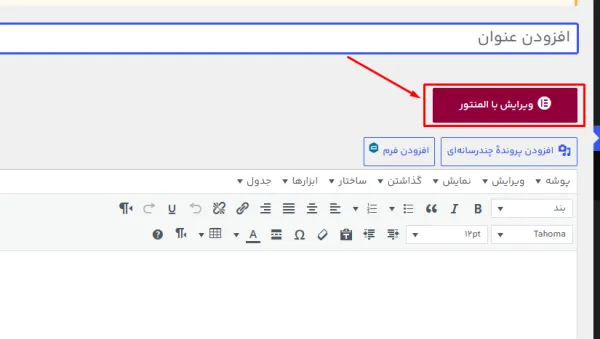
تصویر(8)
در صفحه ویرایشگر برگه، روی آیکن پوشه کلیک کنید.
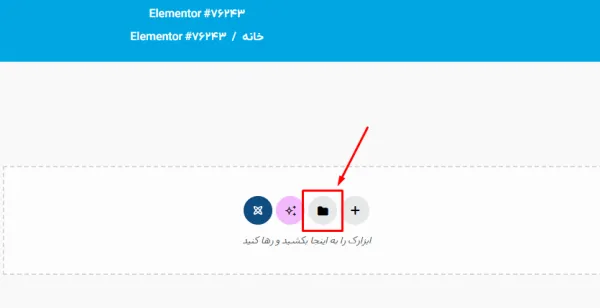
تصویر(9)
در صفحهای که باز میشود، وارد تب «قالبها» (شماره ۱) شوید. سپس از لیست موجود، قالبی را که در مرحله قبل ذخیره کردهاید را یافته و روی دکمه «درج» (شماره ۲) کلیک کنید تا تمام المانها در برگه جدید وارد شوند.
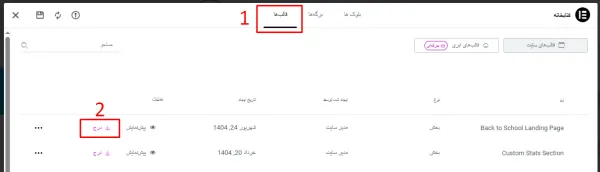
تصویر(10)
هم اکنون می توانید برگه جدید را جایگزین برگه قبلی کرده و از آن استفاده نمایید. برای انجام این کار، طبق تصویر زیر به بخش تنظیمات وردپرس (شماره 1) مراجعه کرده و سپس از طریق گزینه "یک برگه یکتا (از پایین برگزینید)"، برگه جدید (شماره 2) را انتخاب نمایید و در نهایت روی "ذخیره تغییرات" (شماره 3) کلیک کنید.
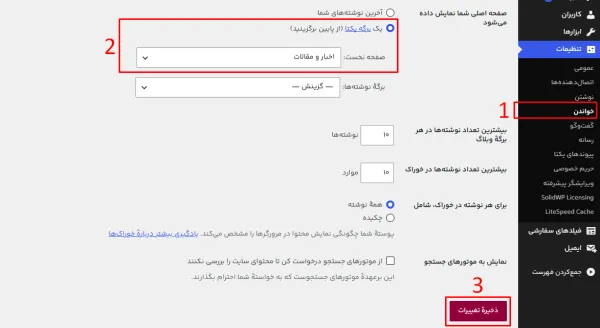
تصویر(11)
هم اکنون مشکل رفع شده است و می توانید برای ویرایش و ذخیره تغییرات در ویرایشگر المنتور اقدام نمایید.