

وقتی قصد خرید لپ تاپ دستدوم را دارید یا میخواهید بدانید دستگاهی که در اختیارتان است چند سال عمر دارد، یکی از مهمترین چالش ها یافتن سن واقعی آن خواهد بود. تشخیص عمر لپ تاپ میتواند در تصمیمگیری برای ارتقا، فروش، تعمیر یا حتی تعویض دستگاه نقش مهمی داشته باشد. برخلاف تصور بسیاری از کاربران، سن لپ تاپ همیشه از روی ظاهر آن مشخص نمیشود. گاهی دستگاهی که ظاهراً سالم و تمیز به نظر میرسد، ممکن است چندین سال از عمر آن گذشته باشد. از طرف دیگر ممکن است ظاهر یک سیستم نسبتاً جدید به دلیل استفاده زیاد، فرسوده شود.
به همین دلیل برای تشخیص عمر لپ تاپ باید از روشهای فنی و دقیقتری استفاده کرد. در این مقاله با روشهایی آشنا میشوید که به کمک آنها میتوانید سن تقریبی کامپیوتر یا لپ تاپ خود را تشخیص دهید.

تصویر(1)
چرا تشخیص عمر لپ تاپ اهمیت دارد؟
قبل از اینکه روشهای تشخیص سن دستگاه بررسی شود، بهتر است بدانید چرا اطلاع از عمر یک لپ تاپ اهمیت دارد. چند دلیل اصلی برای این موضوع وجود دارد:
- تعیین ارزش واقعی هنگام خرید یا فروش لپ تاپ
- تصمیمگیری برای ارتقا قطعات مانند RAM یا SSD
- بررسی میزان استهلاک قطعات سختافزاری
- پیشبینی عمر باقیمانده دستگاه
- ارزیابی کارایی سیستم در اجرای نرمافزارهای جدید
- بررسی گارانتی
هرچه سن یک سیستم بیشتر باشد، احتمال فرسودگی قطعاتی مانند هارد، باتری، فن و حتی مادربرد نیز افزایش پیدا میکند. به همین دلیل تشخیص سن لپ تاپ میتواند اطلاعات مهمی درباره وضعیت کلی دستگاه ارائه دهد. در ادامه روش های تشخیص عمر لپ تاپ برای هر سه سیستم عامل ویندوز و لینوکس و مک ذکر خواهد شد.
روش های تشخیص عمر لپ تاپ در ویندوز
امروزه بیشتر رایانه های شخصی در دنیا از سیستم عامل ویندوز استفاده می کنند. اگر شما نیز جز این دسته هستید می توانید دو روش زیر را جهت اطلاع از سن دقیق لپ تاپ خود به کار ببرید.
روش اول: استفاده از تاریخ BIOS
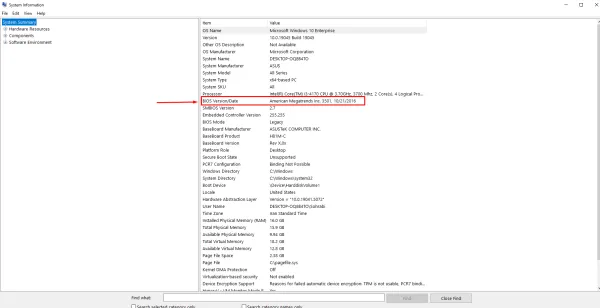
یکی از سادهترین روشها برای تشخیص عمر لپ تاپ، توسط ابزار داخلی System Information است. این ابزار در واقع مجموعهای از اطلاعات فنی سیستم را نمایش میدهد. در میان این اطلاعات، جزئیاتی درباره BIOS نیز وجود دارد که معمولاً تاریخ مربوط به firmware مادربرد در آن ثبت شده است.
برای مشاهده این اطلاعات مراحل زیر را انجام دهید:
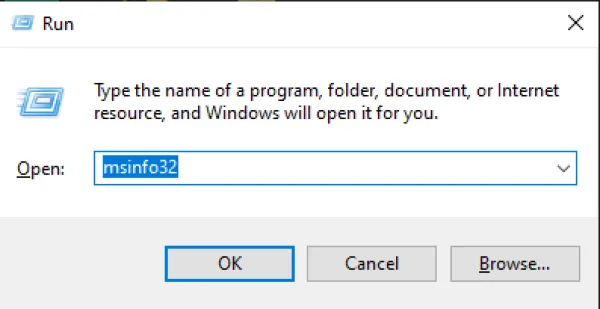
- ابتدا کلیدهای Windows + R را بهصورت همزمان فشار دهید تا پنجره Run باز شود.
- در کادر باز شده عبارت msinfo32 را وارد کنید و سپس کلید Enter را بزنید. با این کار پنجره System Information نمایش داده میشود.
تصویر(2)
- در صفحه اصلی این بخش که با عنوان System Summary شناخته میشود، گزینهای با نام BIOS Version/Date را پیدا کنید.
تصویر(3)
تاریخی که در این قسمت نمایش داده میشود معمولاً نشاندهنده زمان انتشار یا نصب نسخه BIOS مادربرد است. در بسیاری از موارد این تاریخ فاصله زیادی با زمان تولید دستگاه ندارد و میتواند سرنخی نسبتاً قابل اعتماد جهت تخمین سال ساخت لپ تاپ یا کامپیوتر شما باشد. برای نمونه اگر تاریخ BIOS سال ۲۰۱۹ ثبت شده، احتمالاً دستگاه شما نیز در همان بازه زمانی تولید یا مونتاژ گردیده است. مسئله حائز اهمیت این است که اگر ارتقاء سخت افزاری انجام دادهاید یا BIOS بروزرسانی شده باشد روش فوق سن دقیق لپ تاپ را به شما نشان نمی دهد. در این صورت می توانید از روش بعدی استفاده کنید.
روش دوم: استعلام شماره سریال دستگاه در سایت تولیدکننده
برای مشاهده شماره سریال سیستم در ویندوز، میتوانید از Command Prompt استفاده کنید. ابتدا در بخش جستجوی ویندوز عبارت CMD را وارد کرده و برنامه Command Prompt را اجرا نمایید. پس از باز شدن پنجره این ابزار، دستور زیر را تایپ کرده و کلید Enter را فشار دهید:
wmic bios get serialnumber
با اجرای این دستور، شماره سریال دستگاه در صفحه نمایش داده میشود.

تصویر(4)
بعد از مشاهده این شناسه، آن را کپی کنید و در وبسایت رسمی شرکت سازنده لپ تاپ خود وارد نمایید. معمولاً در بخشهایی مانند Support یا Warranty Check امکان بررسی شماره سریال وجود دارد. پس از ثبت آن، اطلاعاتی درباره دستگاه نمایش داده میشود که ممکن است شامل تاریخ تولید یا زمان پایان گارانتی باشد. توسط این اطلاعات میتوان تخمین نسبتاً دقیقی از سن دستگاه به دست آورد. همچنین در بسیاری از لپ تاپها یک برچسب روی بدنه یا زیر دستگاه قرار دارد که اطلاعاتی مانند مدل، شماره سریال و گاهی تاریخ تولید روی آن درج شده است. بررسی این برچسب نیز میتواند راه سادهای برای تشخیص عمر تقریبی لپ تاپ باشد.
روش های تشخیص عمر لپ تاپ در لینوکس
اگر روی کامپیوتر یا لپ تاپ خود از سیستمعامل لینوکس استفاده میکنید، بررسی اطلاعات سختافزاری کار چندان پیچیدهای نیست. در بسیاری از موارد، تنها با اجرای یک دستور درون ترمینال میتوان به جزئیات مفیدی درباره سیستم دسترسی پیدا کرد؛ از جمله اطلاعاتی که به تخمین زمان تولید یا سن دستگاه کمک میکنند.
برای انجام این کار می توانید ترمینال لینوکس را باز کرده و دستور زیر را وارد کنید:
sudo dmidecode -t bios
sudo dmidecode -t system
دستور اول شامل اطلاعاتی از جمله تاریخ انتشار بایوس می باشد و دستور دوم نیز اطلاعاتی مانند شماره سریال دستگاه را در اختیارتان قرار میدهد که می توانید از آن همانطور که در بخش ویندوز گفته شد جهت جستجو در سایت سازنده استفاده نمایید.
روش های تشخیص عمر لپ تاپ در سیستم عامل mac
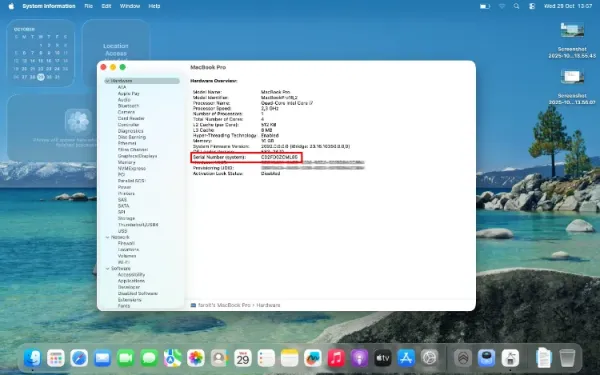
در سیستمعامل macOS نیز امکان تشخیص عمر لپ تاپ یا کامپیوتر وجود دارد و برای این کار باید به بخش System Information مراجعه کنید. این قسمت اطلاعات کامل سختافزار دستگاه را نمایش میدهد و از طریق آن میتوان شماره سریال سیستم را مشاهده کرد. برای انجام این کار مراحل زیر را دنبال کنید:
۱. ابتدا کلیدهای Cmd + Space را فشار دهید تا جستجوی Spotlight باز شود. سپس عبارت System Information را تایپ کرده و وارد این بخش شوید.
۲. در پنجره باز شده، درون بخش Hardware Overview به دنبال گزینهای با عنوان Serial Number system باشید.
تصویر(5)
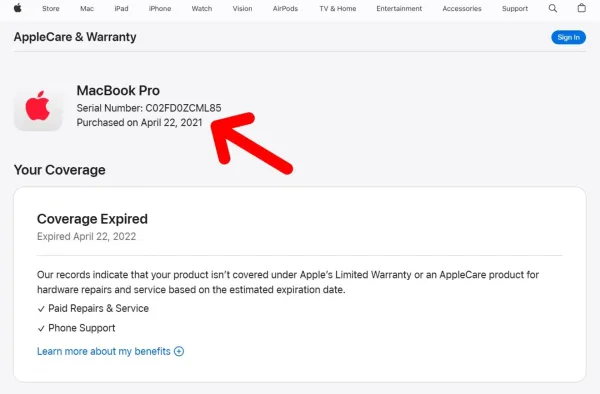
۳. پس از یافتن شماره سریال، به وبسایت رسمی اپل مراجعه کنید و در بخش بررسی اطلاعات دستگاه، این شماره را وارد نمایید.
۴. پس از ثبت اطلاعات، جزئیاتی درباره دستگاه نمایش داده میشود که معمولاً شامل تاریخ خرید یا فعالسازی است. این تاریخ میتواند معیار مناسبی برای تخمین سن مکبوک یا کامپیوتر اپل شما باشد.

تصویر(6)
تصویر(7)
جمع بندی
تشخیص عمر لپ تاپ یا کامپیوتر همیشه کار سادهای نیست اما با استفاده از چند روش فنی میتوان به یک تخمین نسبتاً دقیق رسید. بررسی شماره سریال دستگاه در سایت سازنده و بررسی اطلاعات BIOS از جمله مهمترین روشهایی هستند که برای بررسی سن لپ تاپ استفاده میشوند. اگر قصد خرید لپ تاپ دستدوم را دارید، بهتر است از هر دو روش بهصورت همزمان استفاده کنید تا جزئیات دقیقتری از وضعیت دستگاه به دست آورید. تشخیص سن واقعی سیستم میتواند از خریدهای اشتباه جلوگیری کند یا بتوانید جهت ارتقا دستگاه بهتر تصمیم گیری کنید.