

یکی از دغدغههای اصلی متخصصان در حوزه مدیریت شبکه و میزبانی وب، شناسایی دقیق علت افت سرعت زیرساختها است. بسیاری از کاربران زمانی که با کندی مواجه میشوند، به سراغ ابزارهای ساده تست سرعت آنلاین میروند اما این ابزارها برای تحلیل تخصصی کافی نیستند. در چنین شرایطی استفاده از ابزارهای حرفهای اهمیت پیدا میکند. بررسی شبکه با iPerf بهعنوان یکی از دقیقترین روشها مطرح میشود که میتواند عملکرد واقعی شبکه را با دقت بالا ارزیابی کند.

تصویر (1)
iPerf چیست و چه کاربردی دارد؟
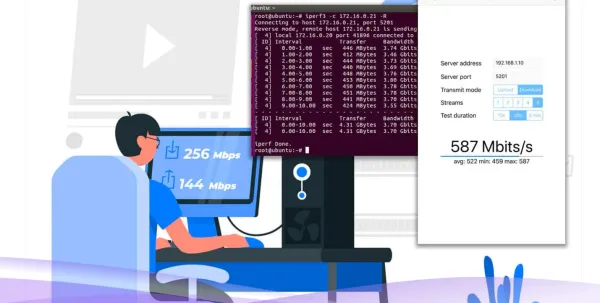
برای پاسخ به پرسش "iPerf چیست"، باید آن را یک ابزار خط فرمان (Command-line) در نظر گرفت که جهت سنجش حداکثر پهنای باند شبکه طراحی شده است. در فرآیند بررسی شبکه با iPerf، این ابزار با تبادل داده بین دو Node (کامپیوتر یا سرور متصل به شبکه) مختلف، اطلاعات مهمی مانند توان عملیاتی (Throughput)، میزان تاخیر (Latency) و نرخ از دست رفتن بستهها (Packet Loss) را اندازهگیری میکند.
بررسی شبکه با iPerf زمانی اهمیت بیشتری پیدا میکند که بخواهید منشأ مشکل کاهش سرعت را بیابید. این ابزار کمک میکند تا مشخص شود که آیا مشکل از تنظیمات سرور است یا در مسیر شبکه اختلالی وجود دارد. برخلاف تستهای معمولی سرعت که وابسته به اینترنت هستند، تست iPerf میتواند برای شبکههای داخلی (LAN) یا بین سرورها در دیتاسنترهای مختلف اجرا شود و ظرفیت واقعی ارتباط را بدون تأثیر عوامل بیرونی نمایش دهد.

تصویر (2)
مراحل دانلود و پیشنیازهای بررسی شبکه با iPerf
برای شروع بررسی شبکه با iPerf، ابتدا باید این ابزار روی هر دو سیستمی که قصد تست بین آنها را دارید نصب شود. یکی از ویژگیهای مهم iPerf، سازگاری با سیستمعاملهای مختلف است؛ به این معنا که میتوان آن را روی لینوکس، ویندوز و حتی اندروید اجرا کرد. در ادامه، روش نصب این ابزار روی توزیعهای مختلف لینوکس آورده شده است.
نصب iPerf در توزیعهای مبتنی بر Debian و Ubuntu
در سیستمعاملهایی مانند اوبونتو و دبیان، فرآیند نصب بسیار ساده است و از طریق مخازن رسمی انجام میشود. برای این کار کافی است دستور زیر را اجرا کنید:
apt-get install iperf
نصب iPerf در CentOS و خانواده RHEL
در توزیعهایی مانند CentOS، ابزار iPerf بهصورت پیشفرض درون مخازن اصلی وجود ندارد. بنابراین برای شروع بررسی شبکه با iPerf باید ابتدا مخزن EPEL را فعال کرده و سپس اقدام به نصب کنید:
yum install epel-release

yum update

yum install iperf
نصب iPerf در سایر توزیعهای لینوکس
در برخی توزیعهای دیگر نیز میتوانید با استفاده از پکیج اختصاصی، iPerf را نصب کنید. برای انجام صحیح این مراحل به دسترسی Root نیاز خواهید داشت:
- Arch Linux (با استفاده از pacman):
pacman -S iperf
- openSUSE (با استفاده از zipper):
zypper install iperf
- Gentoo (با استفاده از emerge):
emerge iperf
تصویر(3)
نحوه بررسی شبکه با iPerf تحت مدل Client-Server
پس از نصب، نوبت به اجرای تست میرسد. در فرآیند بررسی شبکه با iPerf، این ابزار بر اساس مدل کلاینت-سرور عمل میکند. به این صورت که یک سیستم سرور و دیگری کلاینت خواهد بود.
گام اول: راهاندازی سرور
در سیستمی که باید مقصد تست باشد، دستور زیر را اجرا کنید. این دستور باعث میشود سرور روی پورت پیشفرض ۵۰۰۱ منتظر اتصال بماند:
iperf -s
پس از اجرای این دستور، پیامی نمایش داده میشود که نشان میدهد سرور آماده دریافت داده است.
گام دوم: اجرای کلاینت
در سیستم دوم که نقش کلاینت را دارد، باید به سرور متصل شوید. برای این کار دستور زیر را اجرا کرده و بهجای IP_ADDRESS، آدرس سرور را وارد کنید:
iperf -c IP_ADDRESS
در این مرحله، فرآیند بررسی شبکه با iPerf آغاز شده و دادهها بین دو سیستم منتقل میشوند.
گام سوم: بررسی و تحلیل نتایج
پس از اجرای تست، گزارش نتایج به شما نمایش داده میشود که شامل اطلاعات مهمی است:
- Interval: بازه زمانی انجام تست
- Transfer: حجم کل دادههای منتقلشده
- Bandwidth: نرخ انتقال داده یا همان پهنای باند واقعی
این اطلاعات به شما کمک میکنند تا درک دقیقی از وضعیت شبکه داشته باشید. در واقع، به واسطه بررسی شبکه با iPerf میتوانید عملکرد واقعی ارتباط بین دو نقطه را ارزیابی کنید. برای توقف تست کافی است در ترمینال کلیدهای CTRL + C را فشار دهید.
پارامترهای پیشرفته برای متخصصان شبکه
اگرچه دستورات پایه برای بررسی شبکه با iPerf در بسیاری از سناریوها کافی هستند اما قابلیتهای حرفهای این ابزار در پارامترهای پیشرفته آن دیده میشود. توسط این سوئیچها میتوان شرایط واقعیتری از شبکه را بهویژه در محیطهایی مانند دیتاسنتر و هاستینگ شبیهسازی کرد.
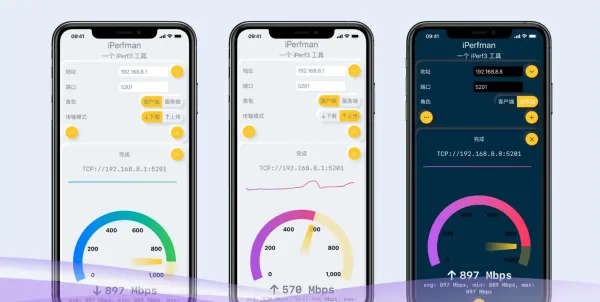
- تست با پروتکل UDP: بهطور پیشفرض، در فرآیند بررسی شبکه با iPerf از پروتکل TCP استفاده میشود اما برای برخی کاربردها مانند استریم و بازیهای آنلاین، UDP اهمیت بیشتری دارد. برای انجام تست با این پروتکل، میتوان از سوئیچ -u استفاده کرد.
- تعیین مدت زمان تست: مدت زمان پیشفرض تست در iPerf حدود ۱۰ ثانیه است. اگر به تحلیل دقیقتری نیاز دارید میتوانید زمان تست را افزایش دهید. برای مثال، با استفاده از -t 60 میتوان تست را به مدت ۶۰ ثانیه اجرا کرد و در نتیجه، دید بهتری از عملکرد شبکه به دست آورد. این مورد برای تحلیلهای حرفهای در بررسی شبکه با iPerf بسیار کاربردی است.
- ایجاد اتصالات همزمان (Parallel Test): برای شبیهسازی بار ترافیکی واقعی شبکه، میتوان چندین اتصال همزمان ایجاد کرد. این کار با سوئیچ -P انجام میشود. به عنوان مثال، -P 4 چهار اتصال همزمان ایجاد میکند که کمک خواهد کرد تا رفتار شبکه در شرایط پرترافیک بهتر تحلیل شود.
تصویر (4)
چرا iPerf برای سرورهای هاستینگ اهمیت دارد؟
اعلام پهنای باند شبکه به صورت شفاف، اهمیت زیادی در حوزه ارائه خدمات سرور و هاستینگ دارد. بررسی شبکه با iPerf به مدیران سرور این امکان را میدهد که سرعت واقعی پورتها (مانند 1Gbps یا 10Gbps) را بررسی و صحتسنجی کنند. این موضوع در سرورهای ابری اهمیت بیشتری دارد زیرا منابع شبکه معمولاً بهصورت اشتراکی استفاده میشوند و عملکرد پورت میتواند تحت تأثیر سایر کاربران قرار گیرد. از طریق بررسی شبکه با iPerf میتوان تاثیر این اشتراک منابع را بهطور دقیق ارزیابی کرد.
در بسیاری از مواقع، کندی یک وبسایت به منابعی مانند CPU یا RAM مربوط نمیشود بلکه گلوگاههای شبکهای عامل اصلی هستند. اجرای منظم تستها بین Node های مختلف، کمک میکند تا این نقاط ضعف پیش از ایجاد مشکل جدی، شناسایی شوند. همچنین iPerf هنگام پیکربندی فایروالها و تنظیمات امنیتی به شما این امکان را میدهد تا تاثیر این لایهها بر سرعت انتقال داده را بهصورت دقیق اندازهگیری کنید.
جمعبندی
در این مقاله بهصورت کامل بررسی شد که ابزار iPerf چیست و چگونه میتوان از آن برای تحلیل توان شبکه استفاده کرد. باید توجه داشت که در دنیای میزبانی وب، سرعت و امنیت دو عامل حیاتی هستند. استفاده از ابزارهایی مانند iPerf کمک میکند تا اطمینان حاصل شود عملکرد شبکه در بهترین حالت ممکن قرار دارد. برای دستیابی به نتایج دقیقتر، توصیه میشود فرآیند بررسی شبکه با iPerf را در زمانهای مختلف شبانهروز تکرار کنید تا تاثیر بار ترافیکی شبکه بهخوبی مشخص گردد.