

ارائه بازخورد درباره محتوا و طراحی در وردپرس همیشه کار سادهای نبوده است. پیش از اضافه شدن قابلیت یادداشت وردپرس، تیمهای زیادی برای بررسی پیشنویسها، ثبت دیدگاهها و نهاییسازی محتوا، ابزارهایی مانند Google Docs، Figma یا ایمیل را استفاده میکردند. هرچند این روش ها کارایی داشتند اما جابجایی مداوم بین چندین ابزار، انتقال مکرر محتوا و از دست رفتن بخشی از اطلاعات و موضوع گفتگو را به همراه داشت.
این روند اکنون در حال تغییر بوده و وردپرس با ارائه قابلیت یادداشت، امکان ثبت مستقیم بازخورد را درون ویرایشگر فراهم کرده است. بهجای ارسال اسکرینشات یا ایجاد نظرات طولانی، میتوان بازخورد را در یک بلوک مشخص از محتوا، المان یا استایل ثبت کرد تا تمام موارد دقیقاً در همان محل قابل مشاهده و مدیریت باشند.
در ادامه با قابلیت یادداشت وردپرس، نحوه استفاده از آن و تأثیر این ویژگی در سادهسازی فرایند تولید و ویرایش محتوا آشنا خواهید شد.
معرفی قابلیت یادداشت وردپرس
یادداشت وردپرس یک قابلیت داخلی است که امکان ثبت بازخورد را مستقیماً در محیط ویرایشگر فراهم میکند. هر یادداشت به یک بلوک مشخص، مانند پاراگراف، تصویر یا عنوان متصل میشود؛ بنابراین اعضای تیم میتوانند محتوا را بدون خروج از ویرایشگر وردپرس بررسی، ویرایش و درباره آن تبادل نظر کنند.
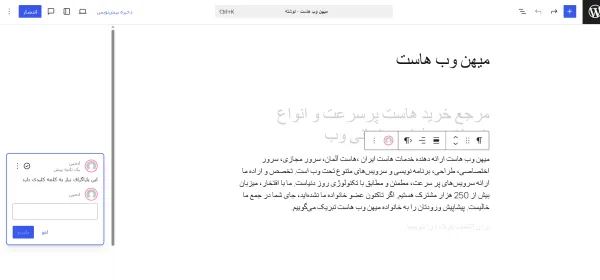
در تصویر زیر، نمونه یادداشتی که به یکی از بلوکهای ویرایشگر وردپرس اضافه شده است، مشاهده میشود:
تصویر(1)
همانطور که در تصویر بالا قابل مشاهده است، یادداشت در سمت چپ صفحه نمایش داده میشود و ساختاری مشابه حبابهای نظرات دارد. در این بخش نام نویسنده یادداشت، تاریخ ثبت و امکان پاسخگویی مستقیم به آن نمایش داده میشود. با انتخاب هر یادداشت، بلوک مرتبط متمایز شده و سایر بخشهای محتوا کمرنگ میشوند؛ در نتیجه تمرکز روی همان بخش مشخص از محتوا افزایش مییابد.
این ویژگی باعث میشود توجه به بازخوردها سادهتر شده و پیگیری گفتگوها مستقیماً در محیط ویرایشگر امکانپذیر باشد.
در واقع یادداشتها روشی برای افزودن دیدگاهها به نوشتهها توسط ویرایشگر گوتنبرگ محسوب میشوند که هدف آن تسهیل فرآیند ویرایش است. این قابلیت نیاز به استفاده از ابزارهای جانبی را کاهش داده و روند همکاری تیم را روانتر و یکپارچهتر میکند.
نحوه افزودن یادداشت وردپرس
افزودن یادداشت وردپرس فرآیندی ساده و کاربردی است. با شناخت محل قرارگیری این قابلیت، میتوان بدون خروج از ویرایشگر، بازخورد را مستقیماً روی هر بلوک ثبت کرد. در ادامه، مراحل انجام این کار توضیح داده شده است.
مرحله ۱: باز کردن نوشته یا برگه
ابتدا نوشته یا برگهای که نیاز به بررسی دارد را در ویرایشگر بلوکی وردپرس باز کنید.
مرحله ۲: انتخاب بلوک
روی پاراگراف، عنوان، تصویر یا هر بلوک دیگری که قصد ثبت بازخورد برای آن را دارید، کلیک نمایید.
مرحله ۳: افزودن یادداشت
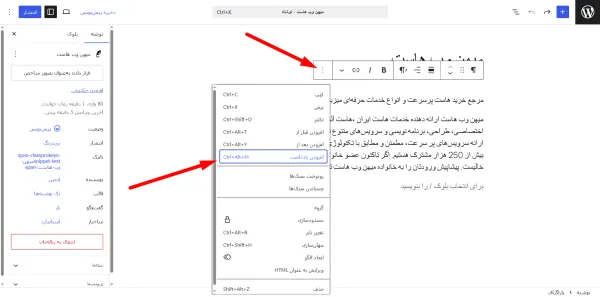
منوی تنظیمات بلوک (آیکون سهنقطه) را باز کرده و گزینه "افزودن یادداشت" را انتخاب کنید. سپس پنلی نمایش داده میشود که امکان وارد کردن بازخورد در آن وجود دارد.
تصویر(2)
مرحله ۴: نوشتن و ثبت بازخورد
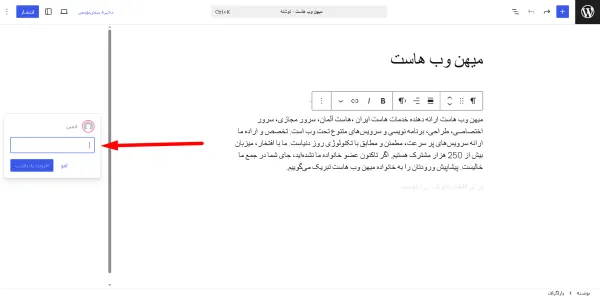
پس از انتخاب گزینه "افزودن یادداشت"، کادری در سمت چپ ویرایشگر نمایش داده میشود که امکان تایپ متن بازخورد را فراهم میکند.
تصویر(3)
این کادر در ابتدا بهصورت یک خط نمایش داده میشود اما با شروع تایپ، بهصورت خودکار بزرگتر میشود. همچنین با فشردن کلید Enter میتوان بازخوردهای طولانیتر را در چند خط ثبت کرد.
نحوه ویرایش و بررسی یادداشت ها در وردپرس
پس از ثبت یادداشت ها، بررسی و مدیریت آنها نیز بهسادگی انجام میشود. امکان پاسخ دادن به بازخوردها، علامتگذاری یادداشت ها تحت عنوان حلشده و همچنین بازگشایی مجدد آنها در صورت نیاز وجود دارد. هر یادداشت به همان بلوکی که برای آن ثبت شده متصل باقی میماند؛ بنابراین بهراحتی میتوان تشخیص داد هر نظر به کدام بخش از محتوا مربوط است.
باز کردن نوشته یا برگه
ابتدا نوشته یا برگهای را که شامل یادداشت بوده و نیاز به بررسی دارد، در ویرایشگر وردپرس باز کنید.
باز کردن پنل کناری یادداشت ها
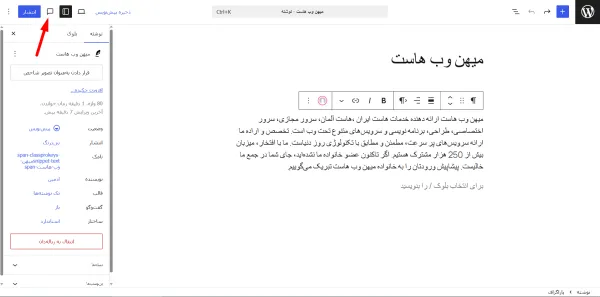
هنگام باز کردن یک نوشته، وردپرس بهصورت پیشفرض پنل تنظیمات را در نوار کناری نمایش میدهد. در صورت نیاز میتوان این پنل را بست تا یادداشت ها در سمت چپ و کنار بلوکهای مربوطه نمایش داده شوند.
با این حال، برای بررسی یا مدیریت یادداشتها، بهتر است روی آیکون آن (نماد حباب گفتگو) در نوار ابزار ویرایشگر کلیک شود. با این کار، پنل اختصاصی یادداشتها باز خواهد شد و تمامی آنها بهصورت یکجا در بالای این پنل نمایش داده خواهند شد. این ساختار، بررسی و مدیریت بازخوردها را بسیار سادهتر و منظمتر میکند.
تصویر(4)
انتخاب یک یادداشت
در پنل یا نوار کناری، روی یادداشت موردنظر کلیک کنید. با انجام این کار، بلوک مرتبط بهصورت متمایز نمایش داده میشود و سایر بخشهای محتوا کمرنگ خواهند شد تا تمرکز روی همان بازخورد حفظ گردد.
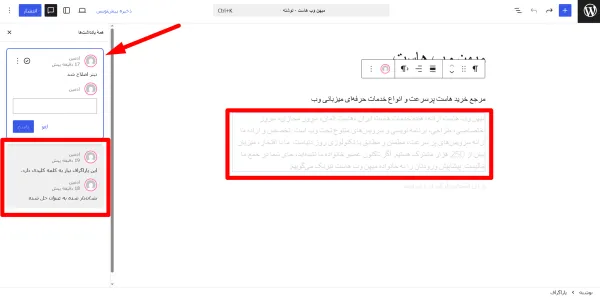
تصویر(5)
همچنین امکان کلیک مستقیم روی هر بلوک در ویرایشگر نیز وجود دارد. اگر برای آن بلوک یادداشت ثبت شده باشد، همان یادداشت در پنل کناری فعال میشود و امکان پاسخ دادن، ویرایش یا علامتگذاری آن بهعنوان حلشده فراهم خواهد بود.
پاسخ دادن به یک یادداشت
متن خود را در کادر مربوط به پاسخ همان یادداشت وارد کرده و سپس روی دکمه "پاسخ" کلیک کنید. بدین ترتیب، تمام گفتگوها در همان رشته مرتبط با بازخورد اصلی ثبت و نگهداری میشوند.
حل کردن یک یادداشت
پس از اعمال تغییرات موردنظر و برطرف شدن مشکل، روی گزینه "حلشده" (آیکن تیک) کلیک کنید تا وضعیت یادداشت به حلشده تغییر کند.
بعد از حل شدن، آن یادداشت دیگر در سمت چپ ویرایشگر (اگر سایر پنلهای کناری بسته باشند) نمایش داده نمیشود. با این حال، همچنان در پنل یادداشت ها قابل مشاهده خواهد بود تا امکان مشاهده و مدیریت آنها وجود داشته باشد.
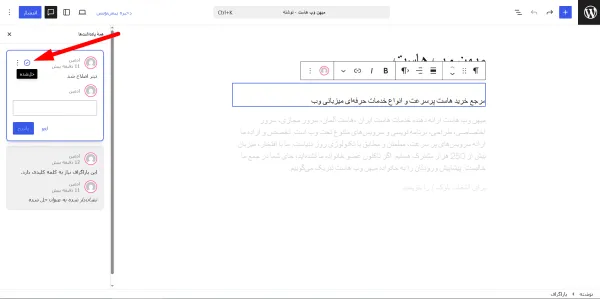
تصویر(6)
حذف یک یادداشت وردپرس
برای حذف کامل یک یادداشت وردپرس از نوشته، روی منوی سهنقطه مرتبط با آن کلیک کرده و گزینه "حذف" را انتخاب کنید.
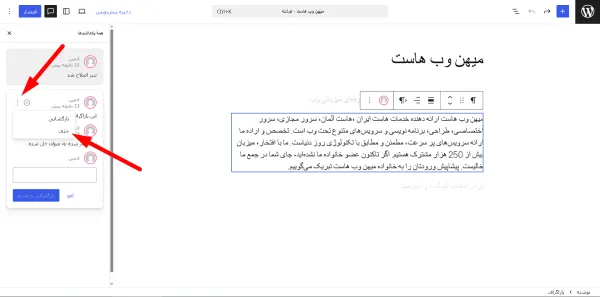
تصویر(7)
توصیه میشود یادداشت های حلشده، پس از اتمام فرایند بررسی و در صورت عدم نیاز، حذف شوند. این کار به کاهش حجم دادههای ذخیرهشده در پایگاه داده کمک میکند و در وبسایتهای بزرگ که حجم اطلاعات بالایی دارند، میتواند تأثیر مثبتی روی مدیریت پایگاه داده داشته باشد.
بازگشایی یک یادداشت
در صورتی که ادامه بررسی یا گفتگو درباره یک یادداشت وردپرس ضروری باشد، روی منوی سهنقطه آن کلیک کرده و گزینه "بازگشایی" را انتخاب کنید. با انجام این کار، یادداشت مجددا به وضعیت فعال بازمیگردد و امکان ادامه ثبت پاسخها و مدیریت آن فراهم خواهد شد.
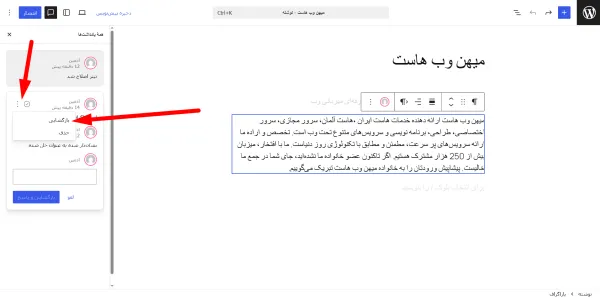
تصویر(8)
نحوه فعال کردن یادداشت ها برای انواع پست سفارشی
بهصورت پیشفرض، قابلیت یادداشت وردپرس برای نوشتهها و برگهها فعال است. برای استفاده از یادداشت ها در انواع پست سفارشی، باید این قابلیت هنگام پیکربندی ویرایشگر بلوکی، برای آن نوع محتوا فعال شود.
فعال کردن یادداشت ها هنگام ایجاد یک پست سفارشی
هنگام ایجاد پست سفارشی بهصورت دستی، مقدار notes' => true' را در بخش تنظیمات ویرایشگر و درون پارامتر editor از آرگومان supports قرار دهید. نمونه کد مربوط به این تنظیمات، در ادامه ارائه شده است:
register_post_type( 'book', [
    'label' => 'Books',
    'public' => true,
    'show_in_rest' => true,
    'supports' => [
        'title',
        'editor' => [ 'notes' => true ], // !!! ADD THIS !!!
        'author',
    ],
] );
فعال کردن یادداشت ها برای پست سفارشی موجود
اگر پست سفارشی از قبل ایجاد شده است، باید قابلیت یادداشت وردپرس به تنظیمات فعلی ویرایشگر اضافه شود تا سایر قابلیتهای ویرایشگر بدون تغییر باقی بمانند.
/**
 * Enable editor notes for custom post types.
 */
add_action( 'init', function() {
$post_types = [ 'MY_POST_TYPE_1', 'MY_POST_TYPE_2' ];
foreach ( $post_types as $post_type ) {
$supports = get_all_post_type_supports(  $post_type );
$editor_supports = array( 'notes' => true );
if ( is_array( $supports['editor'] ) && isset( $supports['editor'][0] ) && is_array( $supports['editor'][0] ) ) {
$editor_supports = array_merge( $editor_supports, $supports['editor'][0] );
}
add_post_type_support( $post_type, 'editor', $editor_supports );
}
} );
نحوه غیرفعال کردن یادداشت وردپرس
برای انجام این کار، کافی است آرایه post_types$ را ویرایش کرده و فهرست انواع پست سفارشی موردنظر برای فعالسازی یادداشت ها را در آن قرار دهید.
اگر نمایش یادداشت ها در برخی نوشتهها یا برگهها موردنیاز نباشد، امکان غیرفعال کردن این قابلیت نیز وجود دارد. حذف یادداشت ها از بخشهایی که به آن نیازی نیست، موجب کاهش شلوغی محیط ویرایشگر و افزایش تمرکز هنگام ویرایش محتوا میشود.
تنظیمات سراسری برای غیرفعال کردن یادداشت وردپرس ارائه نمیشود اما میتوان این قابلیت را برای انواع پست های مشخص غیرفعال کرد تا در بخشهای غیرضروری نمایش داده نشود.
برای حذف یادداشت ها از نوشتهها و برگهها، از قطعه کد (Snippet) زیر استفاده کنید:
/**

 * Disable Notes via post type args filter.

 */

add_filter( 'register_post_type_args', function( $args, $post_type ) {

$post_types = [ 'post', 'page' ];

if ( in_array( $post_type, $post_types, true ) && isset( $args['supports']['editor']['notes'] ) ) {

unset( $args['supports']['editor']['notes'] );

}

return $args;

}, 10, 2 );
در صورت نیاز به فعال ماندن یادداشت ها برای محتوایی خاص، کافی است مقدار post یا page را از آرایه post_types$ حذف کنید.
چرا باید از یادداشت وردپرس استفاده کرد؟
قابلیت یادداشت ها به سازماندهی بهتر فرایند تولید محتوا و متمرکز شدن بازخوردها کمک میکند. اعضای تیم، ویراستاران، طراحان و مشتریان میتوانند بدون خروج از ویرایشگر، بازخوردهای خود را مستقیماً روی بلوکهای موردنظر ثبت، بررسی و مدیریت کنند. این قابلیت وابستگی به ابزارهای جانبی را کاهش داده و مدیریت تغییرات را سادهتر و کارآمدتر میکند.
استفاده از یادداشت ها در وردپرس مزایای زیر را به همراه دارد:
- بهبود همکاری میان نویسندگان، ویراستاران و طراحان
- ثبت و پیگیری بازخوردها و اصلاحات مستقیماً روی بلوک مرتبط
- امکان ثبت یادداشت ها برای محتوا، استایل، تایپوگرافی و المان ها
- تسریع فرایند بررسی، تایید و نهاییسازی محتوا
جمع بندی
استفاده از یادداشت وردپرس در فرایند ویرایش، ارتباط میان اعضای تیم را سادهتر کرده، بهرهوری را افزایش میدهد و باعث میشود تمامی بخشهای محتوا و عناصر طراحی بر اساس بازخوردهای دقیق و قابل اجرا اصلاح گردند. این قابلیت در پروژههای تیمی یا هنگام بازبینی محتوا توسط یک نفر، فرایند ویرایش و بررسی طراحی را منظمتر، هدفمندتر و کارآمدتر میکند.