
وردپرس یک سیستم مدیریت محتوا است که بهطور مداوم در حال توسعه و بهبود می باشد. مدیران سایت معمولاً بروزرسانی قالبها و افزونههای وردپرس را در اولویت قرار میدهند اما گاهی اوقات بروزرسانی هسته اصلی وردپرس را فراموش میکنند. در ادامه بررسی میشود که چرا همیشه باید وردپرس را با آخرین نسخه، بروز نگه داشت و گاها نیز می بایست آپدیت دستی وردپرس صورت گیرد.
چرا باید وردپرس را بروزرسانی کرد؟
مهمترین دلایل بروزرسانی وردپرس عبارتند از:
-
امنیت همیشه باید اولویت اصلی شما باشد: حتی اگر دلیل دیگری وجود نداشته باشد، بروزرسانی مداوم وردپرس برای جلوگیری از هک شدن سایت ضروری است. اصلاحات امنیتی مهم معمولاً در مدت کوتاهی منتشر میشوند؛ بنابراین باید به صورت مداوم داشبورد وردپرس را بررسی کرد تا در صورت انتشار نسخه جدید، بروزرسانی صورت گیرد.
-
بهبود عملکرد: یک صفحه وردپرس مناسب، از قالبی حرفهای، افزونههای مناسب و هسته بروز وردپرس تشکیل میشود که در نهایت پایداری و عملکرد بهینه سایت را تضمین میکند.
-
قابلیتهای جدید و بهبود یافته: ویژگیهای بزرگ و جدید (مانند Block Editor) معمولاً در بروزرسانیهای اصلی مانند نسخه 5.0 اضافه میشوند؛ نسخههایی که تغییرات گستردهتری در ساختار CMS ایجاد میکنند.
باید توجه داشت که روزانه حدود ۱۳ هزار سایت وردپرس مورد حمله قرار میگیرند. ضعیفترین بخش در ساختار وردپرس معمولاً افزونهها هستند و پس از آن قالبها قرار دارند. خوشبختانه کد اصلی وردپرس بهندرت هدف حملات موفق قرار میگیرد.
برای داشتن یک سایت ایمن و پایدار، باید تمام بخشهای سایت همواره بروز نگه داشته شوند حتی اگر لازم گردد تا آپدیت دستی وردپرس صورت گیرد.
قبل از آپدیت دستی وردپرس چه اقداماتی باید انجام داد؟
پیش از آپدیت دستی وردپرس، باید چند نکته مهم بررسی گردد. بروزرسانی وردپرس نباید بدون بررسی انجام شود زیرا ممکن است مشکلات مختلفی ایجاد کند.
حتی این احتمال وجود دارد که سایت بهطور کامل از کار بیفتد. این مشکل میتواند به دلیل قدیمی بودن قالب وردپرس یا یکی از افزونههای متعددی باشد که در سایت استفاده میشوند.
تصویر(1)
البته افزونهها ابزارهای بسیار قدرتمندی هستند که نقش مهمی در موفقیت وردپرس داشتهاند. بدون وجود افزونهها، وردپرس به جایگاه امروزی خود نمیرسید و نمیتوانست بیش از ۴۰ درصد سایتهای جهان را مدیریت کند.
اما اگر یکی از افزونهها همچنان از کدهای قدیمی و منسوخ استفاده نماید، ممکن است پس از آپدیت دستی وردپرس باعث ایجاد اختلال در سایت شود.
به همین دلیل، استفاده از افزونههایی که بهطور منظم بروزرسانی میشوند اهمیت زیادی دارد. اگر مشخص شود افزونهای بیش از یک سال بروزرسانی نشده، بهتر است جایگزینی مناسب برای آن پیدا شود.
1. تهیه نسخه پشتیبان کامل از سایت
با توجه به این موضوع، همیشه باید پیش از نصب نسخههای جدید وردپرس، یک نسخه پشتیبان کامل از سایت تهیه شود.
نکته: استفاده از افزونههای رایگان بکاپگیری در وردپرس میتواند فرایند تهیه نسخه پشتیبان را سادهتر کند.
اگر سایت نقش مهمی در کسبوکار دارد یا اطلاعات ارزشمندی روی آن ذخیره شده است، باید بهصورت منظم (هفتگی یا حداقل ماهانه) نسخه پشتیبان تهیه گردد تا از بروز مشکلات جدی جلوگیری شود. تهیه بکاپ از سایت تنها چند دقیقه زمان نیاز دارد؛ بنابراین هزینه بسیار کمی برای حفظ امنیت اطلاعات محسوب میشود.
2. غیرفعال کردن افزونهها (اختیاری)
یکی دیگر از اقدامات مناسب، غیرفعال کردن تمام افزونههای وردپرس قبل شروع فرایند آپدیت دستی وردپرس است. پس از پایان بروزرسانی، افزونهها را یک به یک فعال کنید و پس از هر فعالسازی، سایت را بررسی نمایید تا مطمئن شوید تمام بخشها بهدرستی کار میکنند.
بدین ترتیب، در صورت ایجاد مشکل میتوان بهسرعت افزونهای که باعث اختلال شده است را شناسایی کرد. اگر تنها از چند افزونه حرفهای استفاده میشود که همیشه بروز هستند، میتوان از این مرحله صرفنظر نمود.
3. نصب افزونه حالت تعمیر و نگهداری (اختیاری)
هنگام آپدیت دستی وردپرس، ممکن است سایت برای مدت کوتاهی از دسترس خارج شود. اگر مشکلی در فرایند بروزرسانی ایجاد گردد، این زمان ممکن است طولانیتر شود.
بنابراین اگر سایت بازدیدکنندگان زیادی دارد یا یک کسبوکار جدی بر پایه آن فعالیت میکند، نصب یک افزونه Maintenance Mode پیشنهاد میشود.
این افزونه کمک میکند تا بازدیدکنندگان هنگام انجام تغییرات، به یک صفحه موقت هدایت شوند تا بدانند سایت در حال بروزرسانی است و دقایقی دیگر مراجعه کنند. به جای مواجه کاربران با یک سایت از کارافتاده، پیامی مناسب نمایش داده میشود که فرایند بروزرسانی در حال انجام است و سایت بهزودی مجددا در دسترس خواهد بود.
آپدیت دستی وردپرس چگونه باید انجام شود؟
3 روش مختلف برای آپدیت دستی وردپرس وجود دارد. در ادامه، سادهترین روش که توسط وردپرس نیز پیشنهاد میشود، بررسی خواهد شد.
1. نحوه آپدیت دستی وردپرس از طریق داشبورد
سریعترین روش برای آپدیت دستی وردپرس، انجام این کار از طریق داشبورد مدیریت سایت است.
برای انجام این کار، مراحل زیر را دنبال کنید:
-
وارد بخش "پیشخوان > بهروزرسانیها" شوید.
-
اگر نسخه جدیدتری از وردپرس در دسترس باشد، پیام "نگارش بهروزشدهای از وردپرس در دسترس است." نمایش داده خواهد شد.
-
روی گزینه "بهروزرسانی به نگارش …" کلیک کنید و منتظر تأیید تکمیل فرایند بمانید.

تصویر(2)
در این بخش مشاهده میشود که وردپرس پیامی برای تهیه نسخه پشتیبان از دیتابیس و فایلهای سایت نمایش میدهد. بنابراین، تاکید بر اهمیت تهیه بکاپ پیش از بروزرسانی بدون دلیل نیست.
پس از تکمیل فرایند بروزرسانی، فراموش نکنید که یک بررسی سریع روی سایت انجام دهید تا مطمئن شوید تمام بخشها بهدرستی کار میکنند. اگر همه چیز مطابق انتظار باشد، هسته اصلی وردپرس با موفقیت بروزرسانی شده است.
2. نحوه آپدیت دستی وردپرس از طریق FTP
اگر به هر دلیلی در بروزرسانی وردپرس از طریق داشبورد مدیریت با مشکل مواجه شدید، میتوانید از روش FTP برای بروزرسانی وردپرس استفاده کنید.
این روش احتمال خطای انسانی بیشتری دارد؛ بنابراین تنها زمانی از آن استفاده کنید که با مراحل کار آشنایی کافی دارید. اگر اشتباها فایلهای مهمی حذف شوند، وردپرس دیگر بهدرستی اجرا نخواهد شد.
ابتدا باید یک نرمافزار FTP مانند FileZilla را دانلود و نصب کنید.
سپس مراحل زیر را انجام دهید:
-
آخرین نسخه وردپرس را از مخزن رسمی آن دانلود کنید.
-
فایلهای موجود در پوشه ZIP را استخراج نمایید.
-
از طریق نرمافزار FTP به هاست متصل شوید. برای این کار به نام کاربری و رمز عبور FTP نیاز خواهید داشت. (اگر اطلاعات ورود را در اختیار ندارید، با شرکت هاستینگ تماس بگیرید.)
-
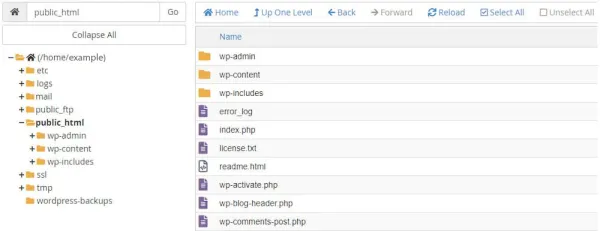
به مسیر اصلی سایت مراجعه نمایید. در بیشتر مواقع این مسیر همان پوشه public_html است.
-
پوشههای wp-includes و wp-admin را از فایل استخراجشده کپی کنید و جایگزین فایلهای قبلی نمایید.
توجه داشته باشید که پوشه wp-content را حذف یا جایگزین نکنید؛ زیرا تمام افزونهها، قالبها و فایلهای سایت در این پوشه قرار دارند. -
سپس وارد پوشه wp-content شوید و فقط فایلهایی را که متعلق به هسته وردپرس هستند حذف کنید. پس از آن، فایلهای موجود در نسخه جدید وردپرس را به این پوشه انتقال دهید.
-
پس از تکمیل جایگزینی پوشههای اصلی، تمام فایلهای موجود در مسیر اصلی بهجز wp-config.php و robots.txt را نیز جایگزین کنید.
-
پس از انجام تمام مراحل موردنیاز، مجددا وارد سایت شوید.
-
به مسیر "پیشخوان > بهروزرسانیها" مراجعه و بررسی کنید که آخرین نسخه وردپرس بهدرستی نصب شده باشد.
3. نحوه آپدیت دستی وردپرس در سی پنل
آخرین روشی که در این آموزش بررسی میشود، به بیشترین میزان دانش فنی نیاز خواهد داشت اما مراحل آن شباهت زیادی به روش قبلی دارد.
مراحل آپدیت دستی وردپرس از طریق cPanel:
-
وارد پنل مدیریت شرکت هاستینگ خود و سپس cPanel شوید.

تصویر(3)
-
در قسمت "Files" روی گزینه "File Manager" کلیک کنید.
تصویر(4)
-
وارد مسیر "public_html" شوید که معمولاً مسیر روت سایت محسوب میشود.
-
پوشههای "wp-includes" و "wp-admin" را حذف کنید.
تصویر(5)
-
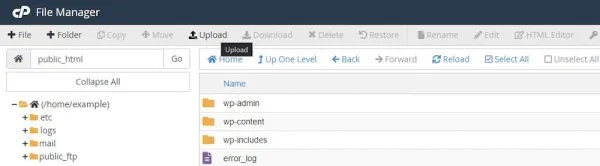
روی گزینه "Upload" کلیک کنید و فایل ZIP نسخه وردپرس که از مخزن آن دانلود کردهاید را به هاست منتقل نمایید.
تصویر(6)
-
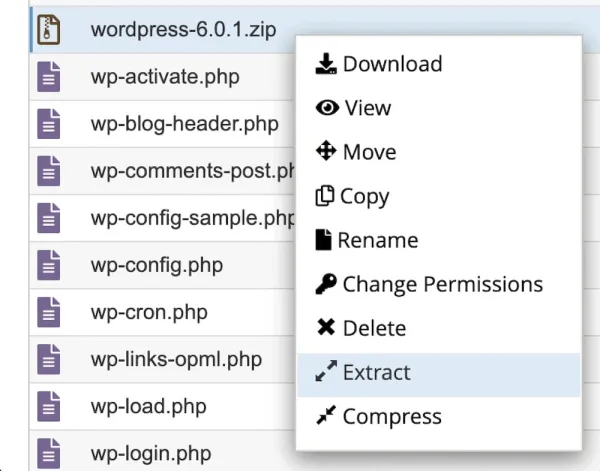
فایل ZIP را Extract کرده و پوشههای wp-admin و wp-includes را به مسیر روت سایت منتقل کنید.
در این مرحله تنها باید پوشه wp-content از نسخه قبلی باقی مانده باشد؛ این پوشه را حذف نکنید. -
دو پوشه wp-content مربوط به نصب فعلی و نسخه جدید را با یکدیگر مقایسه کنید.
فقط فایلهایی را منتقل نمایید که روی سرور وجود ندارند. با این روش، از حذف ناخواسته افزونهها یا قالبهای فعال سایت جلوگیری میشود.
با انجام این مراحل، فرایند آپدیت دستی وردپرس تکمیل خواهد شد. اگر همه چیز بهدرستی انجام شده باشد، وردپرس سایت اکنون به آخرین نسخه بروزرسانی شده است.
پس از آپدیت دستی وردپرس چه اقداماتی باید انجام داد؟
پس از پایان فرایند آپدیت دستی وردپرس، باید سایت بهصورت کامل بررسی شود تا اطمینان حاصل گردد تمام بخشها بهدرستی کار میکنند:
-
ابتدا تمام کشها را پاک کنید که شامل کش مرورگر، افزونهها و سرور می شود. همچنین میتوانید از یک افزونه کش برای وردپرس استفاده کنید.
-
از حساب کاربری سایت خارج شده و مجددا وارد شوید تا اطمینان حاصل نمایید فرایند ورود بهدرستی انجام میشود.
-
داشبورد وردپرس را بررسی کنید و وجود هرگونه پیام هشدار یا خطای ناخواسته را بررسی نمایید.
-
صفحات مهم و اصلی سایت را بررسی کنید تا مطمئن شوید هیچ مشکلی در نمایش بخشهای مختلف ایجاد نشده است.
-
عملکرد افزونهها را بررسی کنید. برای مثال، اگر از یک افزونه فروشگاهی در سایت استفاده میشود، فرایند ثبت سفارش و پرداخت را آزمایش نمایید تا از عملکرد صحیح آن مطمئن شوید.
-
اگر از افزونه "حالت تعمیر و نگهداری" استفاده کردهاید، آن را غیرفعال و حذف کنید.
-
افزونهها را یک به یک فعال نمایید. پس از فعالسازی هر افزونه، سایت را بررسی کنید تا مشخص شود میان افزونهها و نسخه جدید وردپرس هیچ ناسازگاری وجود ندارد. این روش بهترین راه برای شناسایی افزونهای است که میتواند باعث ایجاد مشکل پس از بروزرسانی وردپرس شده باشد.
اگر وردپرس را بروزرسانی نکنید چه اتفاقی میافتد؟
اگر برای مدتی طولانی وردپرس را بروزرسانی نکنید، مشکلات مختلفی ممکن است ایجاد شود:
-
امنیت سایت به خطر میافتد. در این شرایط، احتمال هدف قرار گرفتن سایت توسط حملات مختلف افزایش پیدا میکند.
-
ممکن است افزونهها دیگر بهدرستی کار نکنند. زیرا نسخههای جدید افزونهها گاهی به آخرین نسخه وردپرس نیاز دارند.
-
همین موضوع درباره قالب وردپرس نیز صدق میکند. قالبی که روی یک نسخه قدیمی وردپرس استفاده میشود، ممکن است در صورت بروزرسانی آن، دچار اختلال گردد.
-
نداشتن قابلیتهای جدید اهمیت کمتری دارد اما استفاده از امکانات جدید و بهبود یافته همچنان یک مزیت محسوب میشود.
-
ممکن است نسخه قدیمی با جدیدترین نسخه PHP هاست سازگاری نداشته باشد.
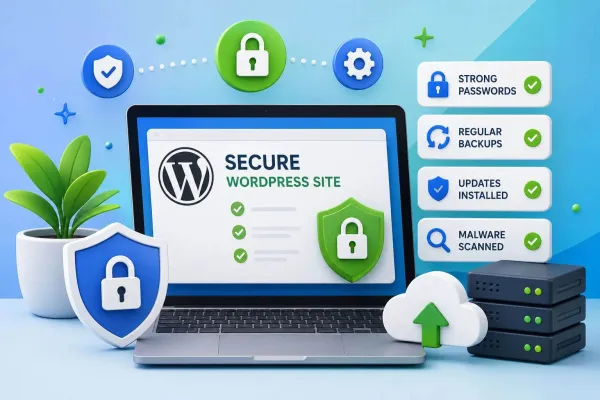
بنابراین، میتوان گفت بهتر است وردپرس در اولین فرصت ممکن بروزرسانی گردد تا از بروز مشکلات احتمالی جلوگیری شود.
تصویر(7)
نحوه بروزرسانی وردپرس بهصورت ایمن
در این آموزش 3 روش مختلف برای آپدیت دستی وردپرس معرفی شد. برای بیشتر کاربران، بروزرسانی از طریق داشبورد وردپرس بهترین و امنترین روش محسوب میگردد. تنها زمانی باید از 2 روش دیگر استفاده شود که دانش فنی کافی درباره این فرایند وجود داشته باشد.
آیا آپدیت دستی وردپرس موجب از کار افتادن سایت میشود؟
این اتفاق ممکن است رخ دهد اما باید توجه داشت که هرچه بروزرسانی وردپرس بیشتر به تعویق بیفتد، احتمال ایجاد مشکل هنگام انجام آن نیز افزایش پیدا میکند.
بروزرسانی منظم وردپرس، افزونهها و قالبها باعث میشود سایت در برابر حملات مقاومتر گردد، سرعت مناسبی داشته باشد و بهترین تجربه کاربری ممکن را برای بازدیدکنندگان فراهم کند؛ زیرا تجربه کاربری مطلوب باید یکی از اولویتهای اصلی هر سایت باشد.
آیا باید بلافاصله پس از انتشار نسخه جدید، وردپرس را بروزرسانی کرد؟
اگرچه بروز نگه داشتن سایت وردپرسی اهمیت زیادی دارد اما معمولاً بهتر است پس از انتشار نسخههای اصلی جدید، چند روز منتظر بمانید.
این فاصله زمانی به توسعهدهندگان فرصت میدهد تا مشکلات احتمالی نسخه جدید را برطرف کنند و اطمینان حاصل شود که افزونهها و قالبهای سایت با نسخه جدید سازگار هستند.
چگونه می توان از سازگاری افزونهها و قالبها با نسخه جدید وردپرس مطمئن شد؟
پیش از بروزرسانی وردپرس، جزئیات مربوط به افزونهها و قالبها را در مخزن وردپرس یا وبسایت توسعهدهندگان آنها بررسی کنید تا اطلاعات مربوط به سازگاری مشخص شود. توسعهدهندگان معمولاً محصولات خود را با نسخههای جدید وردپرس آزمایش کرده و اطلاعات مربوط به سازگاری را بروز میکنند.
جمع بندی
در مجموع، آپدیت دستی وردپرس روشی مطمئن برای زمانی است که آپدیت خودکار با خطا مواجه میشود یا به کنترل بیشتری روی فرآیند آن نیاز دارید. با تهیه نسخه پشتیبان، جایگزینی صحیح فایلهای هسته و بررسی عملکرد سایت پس از اتمام بروزرسانی، میتوانید بدون حذف اطلاعات، وردپرس را به آخرین نسخه ارتقا دهید. همچنین توصیه میشود پس از بروزرسانی، افزونهها و قالب را نیز بررسی و در صورت نیاز بروز کنید تا امنیت، سازگاری و عملکرد وبسایت در بهترین وضعیت باقی بماند.