

رفع خطای کپچا در وردپرس یکی از چالشهای متداولی است که بسیاری از مدیران سایت با آن روبرو میشوند. این مشکل میتواند موجب شود که فرمهای سایت بهدرستی کار نکنند یا کاربران در ارسال اطلاعات با مشکل مواجه گردند. در برخی مواقع، نمایش نادرست کپچا به دلیل تنظیمات اشتباه، ناسازگاری بین افزونهها یا ایرادات قالب رخ میدهد. این موضوع نهتنها تجربه کاربری را تحت تأثیر قرار خواهد داد بلکه میتواند موجب کاهش امنیت سایت نیز شود. در این مطلب، مجموعهای از روشهای کاربردی برای رفع خطای کپچا در وردپرس ارائه شده تا بتوانید مشکل reCAPTCHA را بهراحتی برطرف کنید.

تصویر(1)
انواع خطای کپچا در وردپرس
بعد از آشنایی با عملکرد کپچا، لازم است بدانید چه عواملی باعث بروز خطای کپچا در وردپرس میشوند. عمدتا این خطاها به نحوه تنظیم و پیکربندی کپچا در سایت مربوط هستند. تنظیمات افزونهها، قابلیتهای قالب و سایر گزینههای فنی سایت، همگی روی عملکرد صحیح کپچا تأثیرگذار میباشند. برای مثال، تنظیمات افزونههایی همچون WPForms میتواند نحوه نمایش و اعتبارسنجی کپچا را در فرمها تغییر دهد.
رایجترین موارد خطای کپچا در وردپرس عبارتند از:
-
عدم امکان فعالسازی کپچا
-
نامعتبر بودن Site Key
-
خطا در تأیید Google reCAPTCHA
-
نمایش پیام «این فیلد الزامی است»
-
عدم کاهش اسپم با وجود فعال بودن کپچا
-
خطای Invisible reCAPTCHA is not invisible
-
خطای ReCAPTCHA was not entered correctly
-
خطای Invalid domain for Site Key
-
خطای reCAPTCHA couldn’t find user-provided function
-
مشکل اجرا در localhost
-
خطای Cannot contact reCAPTCHA
-
عدم نمایش چک باکس کپچا
-
کار نکردن reCAPTCHA در مرورگر Chrome
-
خطای Invalid key type
چگونگی رفع خطای کپچا در وردپرس
برای شروع رفع خطای کپچا در وردپرس، بهتر است چند اقدام ساده اما مؤثر انجام دهید. ابتدا کش و کوکیهای مرورگر خود را پاک کنید زیرا ممکن است دادههای ذخیرهشده قدیمی باعث بروز اختلال شوند. سپس مرورگر را به آخرین نسخه بروزرسانی کرده و مجددا سایت را بررسی کنید.
اگر از نرم افزارهای تغییر IP استفاده میکنید، آن را غیرفعال نموده یا سرور مربوطه را تغییر دهید زیرا برخی IP ها توسط سیستمهای امنیتی مشکوک شناخته میشوند. اگر مشکل همچنان پابرجا بود، از یک مرورگر دیگر یا دستگاه متفاوت استفاده کنید و حتی اتصال اینترنت خود را تغییر دهید. همچنین غیرفعال کردن افزونههای مرورگر نیز میتواند جهت رفع خطای کپچا در وردپرس مؤثر باشد.
تصویر(2)
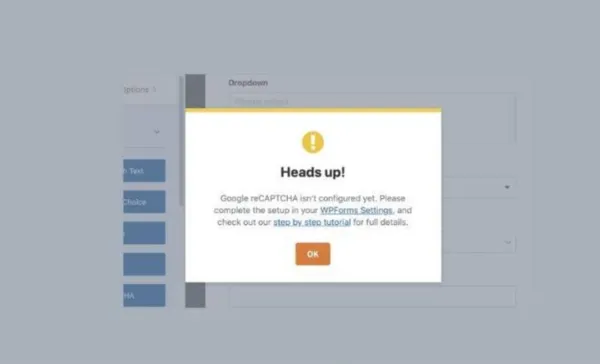
1. خطای کپچا در وردپرس هنگام فعالسازی در فرمساز
گاهی هنگام طراحی فرم، امکان اضافه کردن فیلد کپچا وجود ندارد. این مورد نیز یکی از حالتهای رایج خطای کپچا در وردپرس است که معمولا به تنظیمات کلیدهای دسترسی مربوط میشود. در این شرایط، باید بررسی کنید که کلیدهای API کپچا بهدرستی در تنظیمات فرمساز وارد شده باشند.
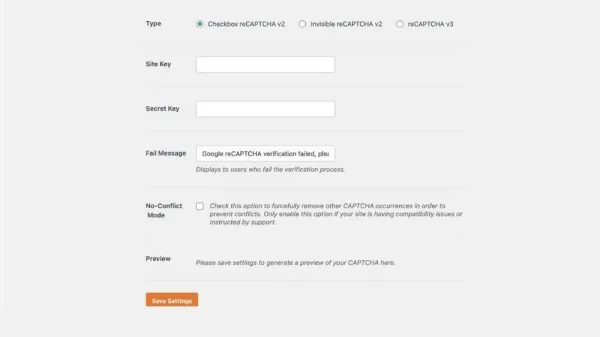
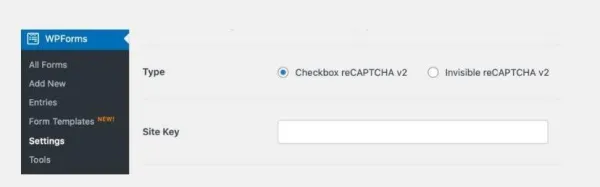
در افزونه WPForms میتوانید از مسیر WPForms → Settings → CAPTCHA وارد بخش تنظیمات شده و کلیدهای reCAPTCHA را بررسی کنید. اگر هنوز کلیدی ایجاد نکردهاید، باید از طریق گوگل نسبت به دریافت آنها اقدام نمایید. پس از دریافت، کلیدها را در محل مناسب وارد کرده و تنظیمات را ذخیره کنید.
تصویر(3)
سپس به فرمساز برگردید و مجددا فیلد کپچا را اضافه کنید. در صورتی که تمام تنظیمات بهدرستی انجام شده باشد، مشکل خطای کپچا در وردپرس در این بخش برطرف خواهد شد.
2. بررسی خطای نامعتبر بودن Site Key
یکی دیگر از دلایل رایج خطای کپچا در وردپرس، نامعتبر بودن Site Key است. در این حالت، معمولا با پیامهایی مانند موارد زیر مواجه میشوید:
- کلید سایت نامعتبر است
- دامنه برای کلید سایت معتبر نیست
این خطا نشان میدهد که کلیدهای واردشده با دامنه سایت یا تنظیمات پروژه در Google reCAPTCHA همخوانی ندارند. ممکن است کلیدها اشتباه کپی شده، حذف گردیده یا متعلق به دامنه دیگری باشند.
برای رفع این نوع خطای کپچا در وردپرس، لازم است کلیدهای دریافتشده از گوگل را مجددا بررسی کرده و مطمئن شوید که دقیقا همان کلیدها در تنظیمات افزونه وارد شدهاند و دامنه سایت نیز بهدرستی ثبت شده است.
تصویر(4)
در اکثر مواقع، برای رفع خطای کپچا در وردپرس کافی است کلیدهای Google reCAPTCHA را مجددا ایجاد کنید. اگر تصمیم به تولید مجدد این کلیدها گرفتید، حتما کلیدهای جدید را در تنظیمات افزونه فرمساز خود جایگزین کنید.
3. خطای عدم تایید Google reCAPTCHA
یکی از رایجترین حالتهای خطای کپچا در وردپرس، مربوط به عدم تایید reCAPTCHA است. در این شرایط معمولا با پیامی مانند «تأیید Google reCAPTCHA ناموفق بود، لطفا بعدا مجددا تلاش کنید» مواجه میشوید که پس از ارسال فرم نمایش داده میشود.
برای رفع این نوع خطای کپچا در وردپرس، ابتدا بررسی کنید که کلیدهای reCAPTCHA بهدرستی وارد شده باشند. همانطور که در بخش قبل اشاره شد، ممکن است کلیدها اشتباه بوده یا در حساب گوگل بهدرستی پیکربندی نشده باشند. در این صورت، بهترین راهکار ایجاد یک جفت کلید جدید و جایگزینی آنها خواهد بود.
تصویر(5)
اگر همچنان مشکل پابرجا بود، باید افزونههای بهینهسازی سایت را بررسی کنید. ابزارهایی مانند WP Rocket و Autoptimize گاهی موجب اختلال در اجرای اسکریپتهای reCAPTCHA میشوند. برای تست، موقتا گزینههای مربوط به بهینهسازی جاوااسکریپت را غیرفعال کرده، تنظیمات را ذخیره کنید و کش سایت را پاکسازی نمایید. این کار در بسیاری از موارد به رفع خطای عدم تایید Google reCAPTCHA کمک میکند.
4. نمایش پیام “این فیلد الزامی است”
یکی دیگر از حالتهای خطای کپچا در وردپرس، نمایش پیام «این فیلد الزامی است» می باشد. این مشکل اغلب به دلیل تداخل چند اسکریپت کپچا در سایت ایجاد میشود یا بهعبارت دیگر، ممکن است بیش از یک reCAPTCHA توسط افزونهها یا قالب سایت بارگذاری شده باشد.
برای بررسی این موضوع، از ابزار Inspect مرورگر استفاده کرده و وارد تب Console شوید. اگر reCAPTCHA دوبار بارگذاری شده باشد، خطای مربوطه در این بخش نمایش داده میشود.
در صورت مشاهده این وضعیت، باید منبع کپچای اضافی را یافته و آن را غیرفعال کنید. برای مثال، برخی مواقع غیرفعال کردن گزینه مربوط به ابزار PageSpeed در افزونه W3 Total Cache میتواند مشکل را حل کند.
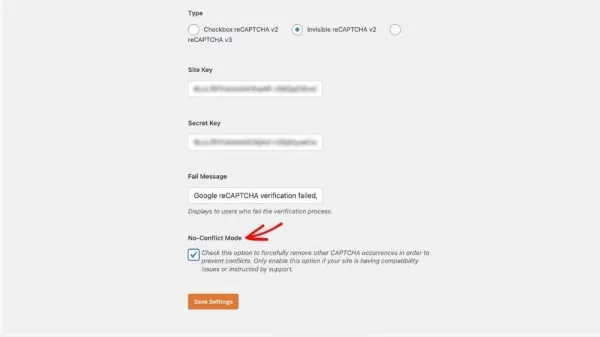
اگر موفق به شناسایی منبع تداخل نشدید، میتوانید حالت No-Conflict را از تنظیمات reCAPTCHA در افزونه WPForms فعال کنید تا این نوع خطای کپچا در وردپرس برطرف شود.
تصویر(6)
5. کاهش نیافتن اسپم با وجود فعال بودن کپچا
گاهی با اینکه بهظاهر خطای کپچا در وردپرس وجود ندارد اما همچنان حجم اسپم دریافتی سایت کاهش پیدا نمیکند. در چنین شرایطی، مشکل معمولا به سطح امنیت یا نوع reCAPTCHA مربوط میشود.
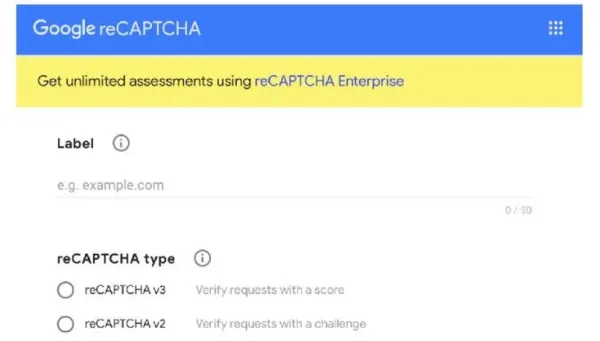
برای حل این مسئله، وارد تنظیمات Google reCAPTCHA شوید و سطح حساسیت آن را افزایش دهید.
تصویر(7)
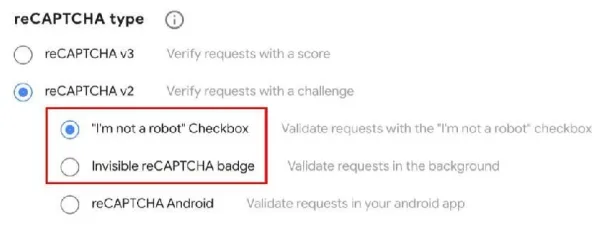
همچنین پیشنهاد میشود نسخههای پیشرفتهتر مانند reCAPTCHA v3 یا reCAPTCHA v2 از نوع I'm not a robot" Checkbox" را استفاده کنید زیرا نسخههای نامرئی در برخی موارد راحتتر توسط رباتها دور زده میشوند. با تنظیم صحیح این گزینهها، میتوان تا حد زیادی از بروز مشکلات مرتبط با خطای کپچا در وردپرس و دریافت اسپم جلوگیری کرد.
تصویر(8)
6. خطای Invisible reCAPTCHA is not invisible
کپچای نامرئی یکی از روشهای افزایش امنیت در سایتهای وردپرسی است. این نوع کپچا بدون نیاز به تعامل مستقیم کاربر، فعالیتهای مشکوک را شناسایی میکند و معمولا نیازی به انتخاب گزینه «من ربات نیستم» ندارد.
با این حال، در برخی شرایط ممکن است با خطای Invisible reCAPTCHA is not invisible مواجه شوید که یکی دیگر از نمونههای خطای کپچا در وردپرس است. این اتفاق زمانی رخ میدهد که سیستمهای امنیتی گوگل فعالیت کاربر یا سایت را مشکوک تشخیص دهند.
در چنین حالتی، برخلاف حالت عادی، گزینه «من ربات نیستم» نمایش داده میشود و حتی ممکن است تستهای تصویری نیز برای کاربر ظاهر شوند. برای رفع این نوع خطای کپچا در وردپرس، بهتر است تنظیمات امنیتی reCAPTCHA را بررسی کرده و در صورت نیاز، سطح حساسیت آن را متعادلتر تنظیم کنید.
7. خطای ReCAPTCHA was not entered correctly
یکی دیگر از حالتهای رایج خطای کپچا در وردپرس، نمایش پیام “ReCAPTCHA was not entered correctly” است که معمولا پس از تایید کپچا ظاهر میشود. این خطا میتواند به دلایل مختلفی ایجاد شود که مهمترین آنها عبارتند از:
- وارد کردن نادرست کد کپچا: کاربران باید کد نمایش دادهشده را دقیق وارد کنند. حساسیت به حروف بزرگ و کوچک یا کاراکترهای خاص میتواند باعث بروز این نوع خطای کپچا در وردپرس شود.
- اختلال در ارتباط با سرویس کپچا: در برخی مواقع، سایت قادر به برقراری ارتباط با سرورهای گوگل نیست و همین موضوع باعث بروز خطا میشود.
- تنظیمات اشتباه کپچا: اگر تنظیمات reCAPTCHA در سایت بهدرستی انجام نشده باشد، احتمال نمایش این پیام وجود دارد. بنابراین بررسی دقیق تنظیمات، نقش مهمی جهت رفع خطای کپچا در وردپرس خواهد داشت.
8. رفع خطای Invalid domain for Site Key
خطای “Invalid domain for Site Key” زمانی رخ میدهد که دامنه سایت با کلید ثبتشده در reCAPTCHA مطابقت نداشته باشد. این مورد نیز یکی از نمونههای مهم خطای کپچا در وردپرس است که باید بهدرستی بررسی شود.
برای رفع این مشکل، اقدامات زیر پیشنهاد میگردد:
- بررسی صحت کلید سایت: مطمئن شوید کلید واردشده دقیقا برای همان دامنه ثبت شده است.
- ایجاد کلید جدید: در صورت تداوم مشکل، یک Site Key جدید از گوگل دریافت و جایگزین کنید.
- بررسی تنظیمات دامنه: اطمینان حاصل کنید دامنه در پنل reCAPTCHA بهدرستی ثبت شده و هیچ مغایرتی وجود ندارد.
با انجام مراحل فوق، معمولا این نوع خطای کپچا در وردپرس بهطور کامل برطرف میشود.
9. خطای ReCAPTCHA couldn’t find user-provided function
این خطا نشان می دهد که reCAPTCHA نمیتواند تابع موردنیاز را برای اجرا پیدا کند که اغلب به دلیل تداخلات نرمافزاری رخ داده و یکی دیگر از حالتهای فنی خطای کپچا در وردپرس محسوب میشود. برای رفع آن، موارد زیر را بررسی کنید:
-
تداخل افزونهها: برخی افزونهها ممکن است با عملکرد کپچا ناسازگار باشند. بهتر است افزونهها را موقتا غیرفعال کرده و یکییکی فعال کنید تا عامل تداخل مشخص شود.
-
مشکلات قالب: گاهی قالب سایت موجب ایجاد این مشکل میشود. برای تست، موقتا از قالب پیشفرض وردپرس استفاده کنید.
-
بروزرسانی وردپرس: استفاده از نسخه قدیمی وردپرس میتواند باعث بروز خطای کپچا شود، بنابراین همواره آن را بروز نگه دارید.
10. خطای Google reCAPTCHA در localhost
مشکل اجرای reCAPTCHA روی لوکالهاست نیز یکی دیگر از موارد خطای کپچا در وردپرس است. این خطا معمولا زمانی دیده میشود که سایت روی محیطهای توسعه مانند XAMPP یا WAMP اجرا میگردد.
برای رفع این مشکل، موارد زیر را بررسی کنید:
- تنظیمات لوکالهاست: اطمینان حاصل کنید محیط لوکال بهدرستی پیکربندی شده باشد.
- وارد کردن کلیدهای صحیح: کلیدهای Site Key و Secret Key باید بهدرستی در تنظیمات وردپرس ثبت شده باشند.
- اتصال به اینترنت: reCAPTCHA برای عملکرد صحیح نیاز به ارتباط با سرورهای گوگل دارد.
- نسخه PHP: ناسازگاری نسخه PHP با reCAPTCHA میتواند عامل ایجاد این نوع خطای کپچا در وردپرس باشد.
11. خطای Cannot contact reCAPTCHA
خطای «Cannot contact reCAPTCHA» در وبسایتها به این معنا است که ارتباط بین سرور سایت و سرویس reCAPTCHA برقرار نمیشود. این مشکل میتواند به دلایل مختلفی ایجاد شود که در ادامه، مهمترین آنها بررسی شده است:
- اختلال در اتصال به سرویس reCAPTCHA: در برخی مواقع، سرور سایت قادر به برقراری ارتباط با سرویس reCAPTCHA نیست. این موضوع میتواند به دلیل مشکلات شبکه یا محدودیتهای دسترسی باشد. در این حالت، باید بررسی کنید که سرور به اینترنت متصل است و هیچ مشکلی در برقراری ارتباط با reCAPTCHA وجود ندارد.
- تنظیمات نادرست سرویس reCAPTCHA: اگر تنظیمات مرتبط با reCAPTCHA بهدرستی در سایت انجام نشده باشد، ممکن است با این خطا مواجه شوید. در این شرایط لازم است اطمینان حاصل کنید که کلیدهای موردنیاز بهصورت صحیح در سایت وارد شدهاند.
- محدودیتهای فایروال یا فیلترهای امنیتی: برخی فایروالها یا تنظیمات امنیتی سرور میتوانند دسترسی به سرویس reCAPTCHA را مسدود کنند. بنابراین باید بررسی کنید که قوانین امنیتی سرور مانعی برای اتصال به این سرویس ایجاد نکرده باشند.
۱۲. عدم نمایش چک باکس reCAPTCHA
عدم نمایش چک باکس reCAPTCHA در سایتها به این معنا است که کپچا در قالب چکباکس برای کاربران نمایش داده نمیشود. این مشکل معمولا به دلیل تداخل بین افزونهها یا قالب وردپرس ایجاد می گردد.
برای رفع این مشکل، در اولین قدم باید تمامی افزونههای نصبشده را موقتا غیرفعال کنید و سپس نمایش چک باکس کپچا را بررسی نمایید. در صورتی که مشکل برطرف شد، افزونهها را یک به یک فعال نمایید تا بتوانید افزونهای که باعث ایجاد تداخل شده است را شناسایی کنید.
13. خطای reCAPTCHA در مرورگر کروم
خطای reCAPTCHA در مرورگر کروم میتواند دلایل مختلفی داشته باشد و عملکرد فرمهای سایت را تحت تأثیر قرار دهد. یکی از دلایل رایج این خطا، قدیمی بودن نسخه مرورگر Chrome است. در صورتی که کاربران از نسخههای قدیمی استفاده کنند، ممکن است برخی از اسکریپتهای مرتبط با reCAPTCHA بهدرستی بارگذاری نشوند. بنابراین لازم است تا مرورگر Chrome را به آخرین نسخه بروزرسانی کنید.
علاوه بر این، تنظیمات نادرست کپچا نیز میتواند عامل بروز چنین مشکلی باشد. در این شرایط باید بررسی کنید که تمامی تنظیمات مربوط به reCAPTCHA بهدرستی انجام شده باشند. بهویژه، وارد کردن صحیح Site Key و Secret Key اهمیت زیادی دارد و هرگونه خطا در این بخش میتواند باعث اختلال در عملکرد کپچا شود.
تداخل بین افزونهها یا قالب سایت نیز یکی از دلایل رایج این مشکل می باشد. برخی افزونهها، بهخصوص افزونههای امنیتی یا کش، ممکن است در بارگذاری صحیح اسکریپتهای reCAPTCHA اختلال ایجاد کنند که برای بررسی این موضوع، میتوانید افزونهها را موقتا غیرفعال کرده و سپس بهصورت مرحلهای فعال نمایید تا عامل مشکل شناسایی شود.
مشکلات مربوط به شبکه نیز میتواند موجب بروز این خطا شود و اگر اتصال اینترنت کاربر یا سرور دچار اختلال باشد، ارتباط با سرویس reCAPTCHA برقرار نخواهد شد. بنابراین بررسی وضعیت اتصال اینترنت و اطمینان از عدم وجود محدودیت در دسترسی به این سرویس، ضروری است.
14. خطای Invalid key type
Invalid key type یکی دیگر از خطاهایی می باشد که ممکن است هنگام استفاده از کپچا با آن مواجه شوید. این مشکل معمولا به دلیل استفاده از کلیدهای نامعتبر یا ناهماهنگ با نوع reCAPTCHA انتخابشده، رخ میدهد.
برای حل مشکل reCAPTCHA در این شرایط، باید به تنظیمات سایت مراجعه کرده و کلیدهای وارد شده را بررسی کنید. در صورتی که کلیدها اشتباه یا با نسخه انتخابی همخوانی نداشته باشند، لازم است کلیدهای جدید را از سرویس reCAPTCHA دریافت کرده و آنها را جایگزین نمایید.
چرا باید در ورود و ثبتنام وردپرس از کد کپچا استفاده کرد؟
سیستم مدیریت محتوای وردپرس به دلیل محبوبیت گستردهای که دارد، همواره یکی از اهداف اصلی اسپمرها و هکرها محسوب میشود. در این میان، صفحات ورود و ثبتنام بیش از سایر بخشها در معرض حمله قرار دارند؛ زیرا مهاجمان معمولا از این مسیرها برای دستیابی غیرمجاز به پیشخوان وردپرس یا ایجاد اختلال در عملکرد سایت استفاده میکنند.
بنابراین، استفاده از CAPTCHA بهعنوان یک لایه امنیتی ساده اما مؤثر، اهمیت زیادی پیدا کرده و کمک میکند تا تنها کاربران واقعی امکان ورود یا ثبتنام در سایت را داشته باشند و دسترسی رباتها تا حد زیادی محدود شود.
از مهمترین مزایای استفاده از کپچا در وردپرس میتوان به موارد زیر اشاره کرد:
- جلوگیری از ایجاد حسابهای کاربری اسپم و مقابله با حملات Brute Force
- افزایش امنیت بخش مدیریت و جلوگیری از دسترسیهای غیرمجاز
- کاهش خطر نفوذ به هاست و انتشار بدافزار در سایت
- ارائه یک روش سادهتر و در عین حال ایمنتر نسبت به راهکارهای سنتی مانند رمزهای چندمرحلهای ساده
- بهرهگیری از الگوریتمهای هوش مصنوعی برای تشخیص کاربران واقعی از رباتها
جمعبندی
رفع خطای کپچا در وردپرس مستلزم بررسی دقیق تنظیمات افزونه، کلیدهای API، نسخههای نرمافزاری و تداخل احتمالی با سایر افزونهها یا قالب است. با شناسایی صحیح علت بروز خطا و اجرای راهکارهای مناسب، میتوان عملکرد کپچا را به حالت عادی بازگرداند و امنیت فرمهای سایت را حفظ کرد. همچنین بروزرسانی منظم وردپرس و افزونهها، نقش مهمی در پیشگیری از تکرار این مشکل و افزایش پایداری وبسایت خواهد داشت