
در میان نرمافزارهای پخش چندرسانهای که بسیاری از آنها حجیم و پولی هستند، VLC همچنان جایگاه ویژهای دارد. این برنامه نهتنها رایگان است بلکه امکانات مدیریتی و ویرایشی متعددی در اختیار کاربران قرار میدهد. اگر با ترفندهای پلیر VLC آشنا شوید، متوجه خواهید شد که این نرمافزار فقط برای پخش ویدیو ساخته نشده است.
نرم افزار VLC سالها است که در سیستمعاملهای مختلف مورد استفاده قرار میگیرد و تقریباً از تمامی فرمتهای رایج صوتی و تصویری پشتیبانی میکند. در این مطلب، مجموعهای از کاربردیترین ترفندهای پلیر VLC برای نسخه دسکتاپ بررسی گردیده تا تجربه کاربری شما حرفهایتر شود.

تصویر(1)
ترفندهای پلیر VLC برای افراد حرفهای
بسیاری از کاربران صرفا قابلیت پخش ساده رسانه های صوتی و تصویری را استفاده میکنند، در حالیکه استفاده از ترفندهای پلیر VLC میتواند این نرمافزار را به یک ابزار چندکاره تبدیل کند. در ادامه با مهمترین آنها آشنا میشوید.
افزایش حجم صدا تا ۳۰۰ درصد
پلیر VLC این امکان را در اختیار کاربران قرار میدهد که صدای فایلهای صوتی و ویدیویی را حتی بیشتر از حداکثر میزان معمول افزایش دهند؛ قابلیتی کاربردی که در بسیاری از مواقع مفید است. اگر ویدیویی دارید که صدای آن بسیار ضعیف ضبط شده، میتوانید حجم صدا را تا ۳۰۰ درصد بالا ببرید.
مراحل انجام کار به صورت زیر است:
- وارد منوی Tools شوید و روی گزینه Preferences کلیک کنید.
- در بخش Interface گزینه All را انتخاب نمایید.
- از لیست سمت چپ، وارد Main Interface شده و روی Qt کلیک کنید.
- با اسکرول به کمی پایینتر، مقدار مقابل گزینه Maximum Volume Displayed را روی ۲۰۰ یا ۳۰۰ قرار دهید.
- تغییرات را ذخیره کرده و برنامه را یکبار ببندید و مجددا اجرا کنید.
تعمیر خودکار ویدیوهای آسیبدیده
از دیگر ترفندهای پلیر VLC قابلیت ترمیم خودکار فایلهای AVI خراب است. اگر فایل شما ناقص دانلود شده یا دچار مشکل گردیده باشد، VLC میتواند آن را اصلاح کند.
برای فعالسازی:
- به مسیر Tools > Preferences مراجعه کنید.
- وارد بخش Input/Codecs شوید.
- در مقابل گزینه Damaged or incomplete AVI file حالت Always Fix را انتخاب کنید.
تصویر(2)
ضبط صفحه نمایش بدون نرمافزار اضافی در VLC
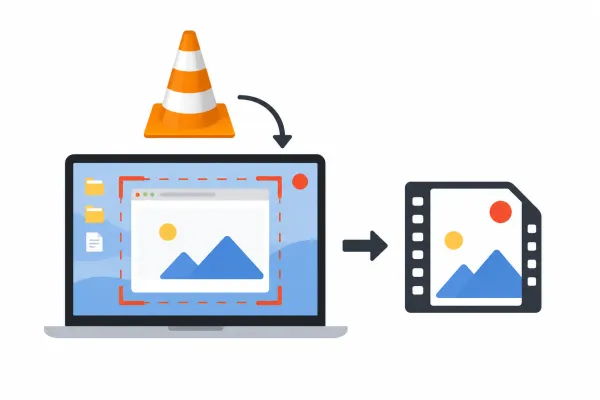
پلیر VLC از قابلیتی کاربردی برای ضبط صفحه نمایش برخوردار است که به کمک آن میتوان بدون نصب نرمافزارهای جانبی، از دسکتاپ فیلمبرداری کرد. برای انجام این کار:
- از منوی Media گزینه Open Capture Device را انتخاب کنید.
- در قسمت Capture Mode روی گزینه Desktop کلیک نمایید.
- نرخ فریم دلخواه را تنظیم کنید.
- از طریق گزینه Convert محل ذخیره و فرمت خروجی را مشخص نمایید.
- روی Start کلیک کنید تا ضبط آغاز شود.
تبدیل فرمت فایلهای صوتی و ویدیویی
بسیاری از کاربران نمیدانند که پلیر VLC علاوه بر پخش فایلهای چندرسانهای، قابلیت تبدیل فرمت فایلهای صوتی و ویدیویی را نیز در اختیار شما قرار میدهد. با استفاده از این ویژگی میتوانید بدون نصب نرمافزارهای جانبی، فایلهای خود را به فرمت دلخواه تبدیل کرده و در زمان و فضای ذخیرهسازی صرفهجویی کنید.
بدین منظور لازم است تا مراحل زیر را دنبال نمایید:
- از منوی Media وارد Convert/Save شوید.
- فایل موردنظر را اضافه کنید.
- دوباره روی Convert/Save کلیک نمایید.
- فرمت خروجی و محل ذخیره را مشخص کرده و Start را انتخاب کنید.
مشاهده فریمبهفریم ویدیو در نرم افزار VLC
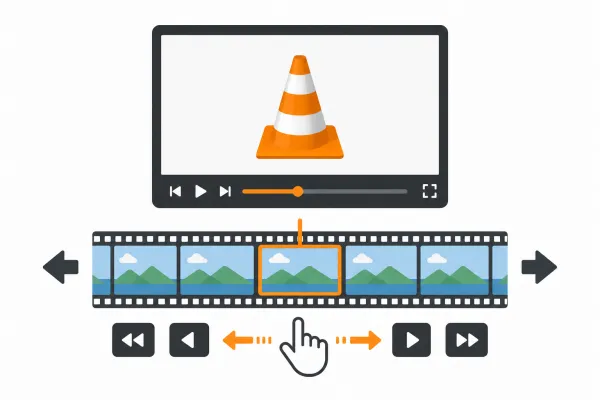
اگر به تحلیل دقیق حرکات در ویدیو نیاز دارید، این ترفند از مجموعه ترفندهای پلیر VLC بسیار کاربردی می باشد. هنگام پخش ویدیو کافی است دکمه E را روی کیبورد (در حالت زبان انگلیسی) فشار دهید تا ویدیو فریمبهفریم جلو برود.
این قابلیت برای بررسی صحنههای سریع، آموزشهای تخصصی یا تحلیل ویدیو بسیار مفید است.
تصویر(3)
افزودن لوگو یا واترمارک روی ویدیو
یکی از قابلیتهای کمتر شناختهشده VLC، امکان افزودن لوگو یا واترمارک به ویدیوها است. با استفاده از این ترفند میتوانید هنگام پخش یا حتی در زمان ضبط ویدیو، تصویر یا لوگوی دلخواه خود را روی فایل نمایش دهید. این ویژگی برای برندسازی محتوا، درج حق نشر یا شخصیسازی ویدیوها کاربرد زیادی دارد و بدون نیاز به نصب نرمافزارهای ویرایش ویدیو در دسترس است.
مراحل انجام کار:
- وارد Tools شوید و گزینه Effects & Filters را انتخاب کنید.
- به تب Video Effects مراجعه نمایید.
- بخش Overlay را باز کنید.
- گزینه Add Logo را فعال کرده و فایل لوگوی موردنظر را انتخاب نمایید.
همچنین در قسمت Video Effects امکان اعمال ویرایشهای پیشرفتهتری همچون تنظیم نور، رنگ، چرخش تصویر، برش و حتی اعمال افکتهایی مانند موج یا آینه نیز وجود دارد. در تب Advanced میتوانید جلوههای تصویری متنوعتری اعمال کنید.
جمعبندی
محبوبیت چندین ساله نرم افزار VLC تنها به رایگان بودن آن محدود نمیشود؛ این نرمافزار با وجود حجم کم، امکانات حرفهای و متنوعی را در اختیار کاربران قرار میدهد. همانطور که مشاهده نمودید، ترفندهای پلیر VLC تنها به پخش فایلهای صوتی و ویدیویی ختم نمیشوند و قابلیتهایی مانند تبدیل فرمت، ضبط صفحهنمایش، افزودن واترمارک و بسیاری امکانات دیگر را نیز شامل میگردند. اگر تاکنون از VLC فقط برای تماشای ویدئو استفاده میکردید، اکنون زمان مناسبی است تا از تمام قابلیتهای کاربردی این پلیر قدرتمند بهرهمند شوید.