
انتقال سایت از لوکال به هاست واقعی، مرحله مهمی برای انتشار وبسایت وردپرسی در اینترنت است. بسیاری از توسعهدهندگان ابتدا سایت را روی کامپیوتر شخصی و با ابزارهایی مانند XAMPP، WAMP یا Local ساخته و پس از تکمیل طراحی و تنظیمات، آن را به هاست سیپنل منتقل میکنند.
فرایند انتقال سایت از لوکال به هاست در ظاهر ساده میباشد اما در صورت انجام نادرست ممکن است باعث خطا در اتصال به دیتابیس، عدم نمایش تصاویر، خراب شدن لینکها یا حتی از دسترس خارج شدن کامل سایت شود. برای انتقال صحیح، فایلهای سایت و دیتابیس باید به صورت جداگانه منتقل و سپس ارتباط میان آنها در محیط جدید برقرار گردد. در ادامه، این فرایند به صورت مرحلهای بررسی خواهد شد تا انتقال سایت با کمترین خطا انجام شود.
انتقال سایت از لوکال به هاست سیپنل
برای انتقال سایت از لوکال به هاست سیپنل، معمولاً دو بخش اصلی وجود دارد:
- فایلهای سایت
- دیتابیس
فایلها شامل هسته وردپرس، قالبها، افزونهها، تصاویر و سایر اطلاعات موجود در پوشه سایت هستند و دیتابیس نیز اطلاعاتی مانند نوشتهها، برگهها، کاربران، تنظیمات و دادههای افزونهها را نگهداری میکند. در گام نخست، از دیتابیس محیط لوکال هاست خروجی گرفته میشود و فایلهای سایت نیز برای انتقال آماده میشوند. سپس فایلها در سیپنل قرار گرفته و یک دیتابیس جدید ساخته میشود. بعد از آن، فایل دیتابیس در محیط هاست درونریزی شده و اطلاعات اتصال وردپرس به دیتابیس در فایل wp-config.php اصلاح خواهد شد. در نهایت، آدرسهای سایت از دامنه لوکال به دامنه اصلی تغییر داده میشوند و سایت برای شناسایی خطاهای احتمالی بررسی میشود.
گام اول: خروجی گرفتن از دیتابیس لوکال
در این مرحله، برای تهیه نسخه پشتیبان از دیتابیس سایت درون محیط لوکال، ابتدا phpMyAdmin را باز کنید و دیتابیس مربوط به سایت را انتخاب نمایید. سپس وارد بخش Export شوید و فرمت SQL را انتخاب کنید. با اجرای عملیات خروجی، فایل دیتابیس روی سیستم ذخیره میشود. این فایل در ادامه برای انتقال سایت از لوکال به هاست و دیتابیس، مورد استفاده قرار خواهد گرفت.
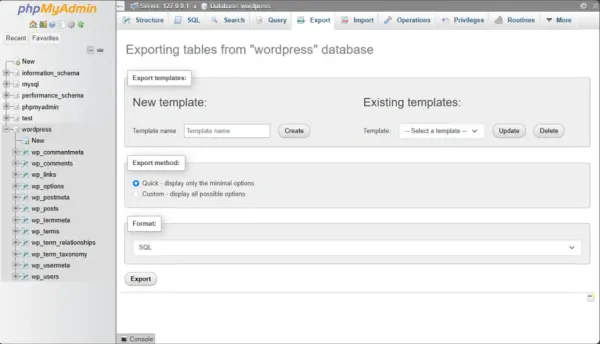
تصویر(1)
گام دوم: فشردهسازی فایلهای سایت
پس از تهیه خروجی دیتابیس، در این مرحله باید تمام فایلهای سایت لوکال را برای انتقال آماده کنید. برای این کار، پوشه اصلی سایت که شامل هسته وردپرس، قالبها، افزونهها و فایلهای رسانهای است، به یک فایل ZIP تبدیل میشود. فشردهسازی فایلها موجب خواهد شد تا فرایند انتقال سریعتر و سادهتر انجام شود و احتمال انتقال ناقص فایلهای متعدد نیز کاهش پیدا کند.
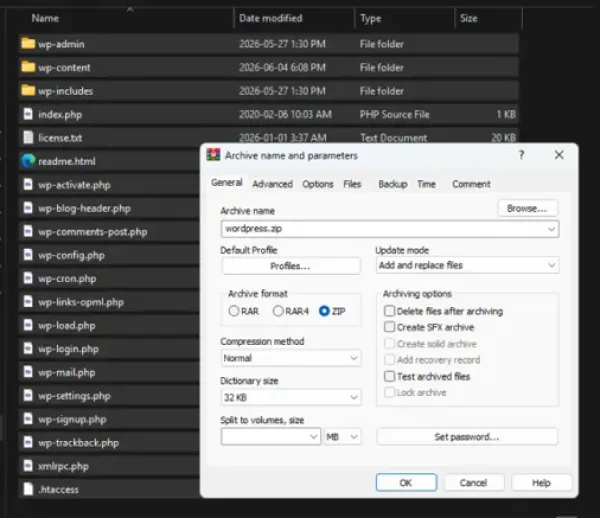
تصویر(2)
گام سوم: آپلود فایلها در سیپنل
در این مرحله، وارد سیپنل شوید و از بخش File Manager مسیر مربوط به سایت که معمولاً public_html است را باز کنید. سپس فایل ZIP سایت را در این مسیر آپلود کرده و پس از اتمام آپلود، آن را Extract نمایید. بعد از استخراج فایلها، بررسی کنید که فایلهای اصلی وردپرس در مسیر صحیح قرار گرفته باشند تا سایت پس از اتصال دیتابیس، به درستی اجرا شود.
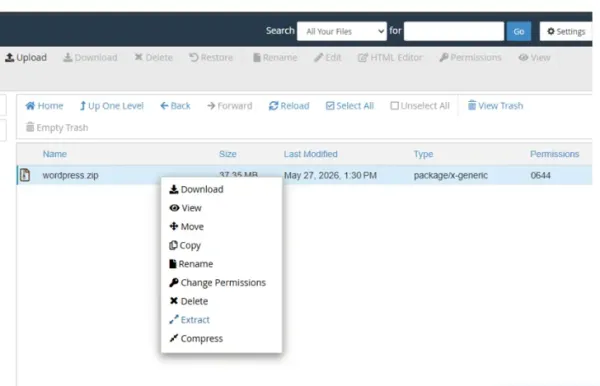
تصویر(3)
گام چهارم: ساخت دیتابیس جدید در هاست
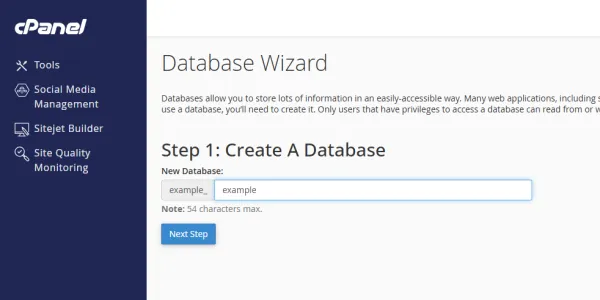
در این مرحله، برای ادامه انتقال سایت از لوکال به هاست سیپنل، یک دیتابیس جدید ایجاد کنید. ابتدا دیتابیس را ساخته و سپس یک کاربر برای آن ایجاد نمایید و کاربر را به دیتابیس اختصاص دهید.
می توانید از آموزش زیر کمک بگیرید:
ایجاد دیتابیس در کنترل پنل سی پنل
نام دیتابیس، نام کاربری و رمز عبور را با دقت ثبت کنید، زیرا در مرحله تنظیم فایل wp-config.php برای برقراری اتصال وردپرس به دیتابیس، این اطلاعات را نیاز خواهید داشت.
تصویر(4)
گام پنجم: درونریزی دیتابیس
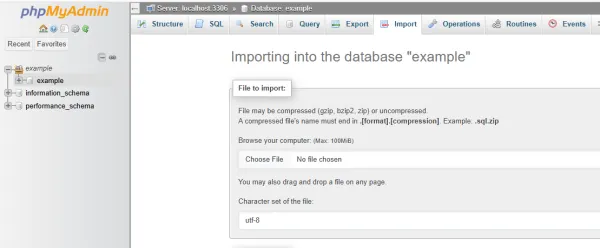
پس از ساخت دیتابیس، لازم است تا فایل SQL خروجی محیط لوکال را وارد دیتابیس جدید کنید. برای این کار، در phpMyAdmin سیپنل وارد دیتابیس موردنظر شوید و از بخش Import فایل SQL را انتخاب نموده و عملیات درونریزی اطلاعات را اجرا کنید. پس از اتمام فرایند، جداول و اطلاعات سایت باید در دیتابیس جدید قابل مشاهده باشند. با انجام این مرحله، دیتابیس برای اتصال به فایلهای وردپرس آماده خواهد بود و بخش مهم انتقال سایت از لوکال به هاست انجام شده است.
تصویر(5)
نحوه تغییر آدرس سایت بعد انتقال از لوکال به هاست
یکی از مهمترین تفاوتهای سایت لوکال و آنلاین، آدرس آنها خواهد بود. در محیط لوکال، آدرس سایت ممکن است چیزی مانند http://localhost/site یا یک دامنه ساختگی باشد اما با انتقال سایت از لوکال به هاست باید تحت دامنه واقعی مانند https://example.com در دسترس قرار گیرد. اگر آدرسهای قبلی در تنظیمات وردپرس باقی بمانند، ممکن است سایت همچنان تلاش کند فایلها و صفحات را از مسیر لوکال بارگذاری نماید.
نتیجه این وضعیت میتواند عدم نمایش تصاویر، خطای ریدایرکت، باز شدن صفحات با آدرس اشتباه یا از کار افتادن لینکها باشد. بنابراین پس از انتقال، آدرس اصلی سایت باید در تنظیمات وردپرس و همچنین دادههای ذخیرهشده داخل دیتابیس اصلاح شود. در این مرحله توجه به استفاده از HTTP یا HTTPS نیز اهمیت دارد تا آدرس نهایی دقیقاً مطابق گواهی SSL و تنظیمات سایت باشد.
بروزرسانی فایل wp-config.php
فایل wp-config.php یکی از مهمترین فایلهای وردپرس برای برقراری ارتباط با دیتابیس است. این فایل در سایت منتقلشده باید متناسب با اطلاعات دیتابیس جدید ویرایش شود. چهار مقدار اصلی که معمولاً باید بررسی شوند عبارتند از:
- DB_NAME: نام دیتابیس
- DB_USER: نام کاربر
- DB_PASSWORD: رمز عبور
- DB_HOST: میزبان دیتابیس
در بسیاری از هاستها مقدار DB_HOST برابر localhost است اما این مورد باید مطابق تنظیمات واقعی سرویس میزبانی بررسی شود. علاوه بر اطلاعات دیتابیس، اگر سایت در محیط لوکال با تنظیمات یا مسیرهای خاصی کار میکرده، لازم است موارد مرتبط نیز بازبینی شوند. پس از ذخیره فایل، سایت باید آزمایش شود. در صورتی که وردپرس خطای اتصال به دیتابیس نمایش دهد، معمولاً یکی از همین مقادیر اشتباه وارد شده یا کاربر به دیتابیس اختصاص داده نشده است.
تغییر آدرس در دیتابیس
در بسیاری از پروژهها، تنها تغییر آدرس اصلی وردپرس کافی نیست؛ زیرا آدرس لوکال ممکن است در بخشهای مختلف دیتابیس ذخیره شده باشد. تصاویر، لینکهای داخلی، تنظیمات قالب، دادههای برخی افزونهها و سایر اطلاعات ممکن است همچنان شامل آدرس قبلی باشند. برای همین، لازم است آدرس لوکال به دامنه واقعی سایت تغییر پیدا کند. این بخش انتقال سایت از لوکال به هاست باید با احتیاط انجام شود، زیرا جایگزینی ساده رشتههای کل دیتابیس میتواند در بعضی دادههای سریالشده وردپرس مشکل ایجاد نماید.
استفاده از ابزارها و افزونههای معتبر برای جستوجو و جایگزینی آدرس، معمولاً روش مطمئنتری است. پیش از هرگونه تغییر مستقیم در دیتابیس نیز تهیه نسخه پشتیبان ضروری می باشد. همچنین پس از اصلاح آدرسها، لینکهای داخلی، تصاویر و فایلهای رسانهای باید بررسی شوند تا مشخص شود که هیچ بخشی از سایت همچنان به دامنه لوکال وابسته نیست.
بررسی سایت بعد از انتقال به هاست سیپنل
پس از انتقال فایلها و دیتابیس و اصلاح تنظیمات، سایت باید به صورت کامل بررسی شود. در مرحله نخست، صفحه اصلی و چند صفحه داخلی باید باز شوند تا وضعیت کلی عملکرد سایت مشخص شود. سپس نوشتهها، برگهها، تصاویر، منوها، فرمها، دستهبندیها و قابلیتهای اصلی قالب و افزونهها بررسی خواهند شد.
ورود به پیشخوان وردپرس نیز اهمیت زیادی دارد، زیرا ممکن است برخی خطاها فقط در محیط مدیریت مشاهده شوند. همچنین ساختار پیوندهای یکتا بهتر است بررسی و در صورت نیاز یک بار بدون تغییر خاص، ذخیره شود تا قوانین Rewrite، مجدد ایجاد شوند. وضعیت SSL و بارگذاری سایت با HTTPS نیز باید بررسی شود.
در صورتی که سایت از افزونههای کش یا CDN استفاده میکند، کشهای قبلی باید پاکسازی شوند. بررسی کنسول مرورگر و گزارش خطاهای هاست نیز میتواند به شناسایی مشکلاتی مانند فایلهای گمشده، خطاهای PHP یا درخواستهای ناموفق کمک کند.
مشکلات رایج بعد انتقال سایت از لوکال به هاست
با انتقال سایت از لوکال به هاست، برخی خطاها بیشتر مشاهده میشوند. یکی از رایجترین مشکلات، خطای اتصال به دیتابیس است که معمولاً به دلیل اشتباه بودن نام دیتابیس، نام کاربری، رمز عبور یا سطح دسترسی ایجاد میشود. مشکل دیگر، عدم نمایش تصاویر یا فایلهای استاتیک است که اغلب به آدرسهای قدیمی لوکال مربوط میشود.
خطای 404 برای صفحات داخلی نیز ممکن است به تنظیمات پیوند یکتا یا فایل htaccess. مرتبط باشد. گاهی نیز به دلیل تفاوت نسخه PHP یا تنظیمات سرور، بعضی افزونهها یا قالبها با خطا مواجه میشوند. در چنین شرایطی، بررسی گزارش خطا، غیرفعال کردن موقت افزونههای مشکوک و کنترل سازگاری نسخه PHP میتواند به یافتن علت کمک کند. همچنین اگر سایت در لوکال با HTTPS یا دامنه ساختگی پیکربندی شده باشد، تنظیمات URL و ریدایرکتها باید با دقت بررسی شوند تا حلقه ریدایرکت یا خطای گواهی ایجاد نشود.
جمعبندی
انتقال سایت از لوکال به هاست سیپنل فرایندی چندمرحلهای است که با رعایت ترتیب صحیح میتوان آن را بدون پیچیدگی خاصی انجام داد. تهیه نسخه پشتیبان پیش از هر تغییر، ثبت دقیق اطلاعات دیتابیس و بررسی نهایی عملکرد سایت، مهمترین نکاتی هستند که میتوانند ریسک از دست رفتن اطلاعات یا ایجاد اختلال بعد انتقال را به حداقل برسانند.